本文介绍了Windows Server实例防火墙策略的配置方法。
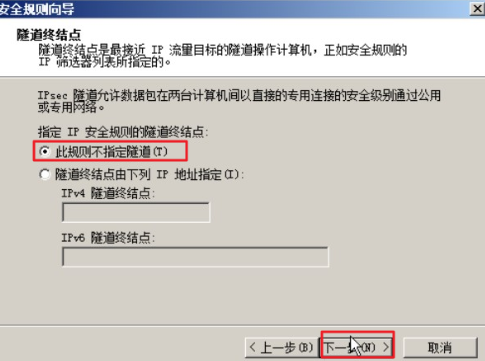
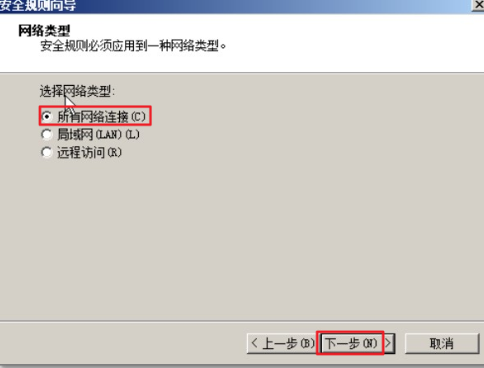
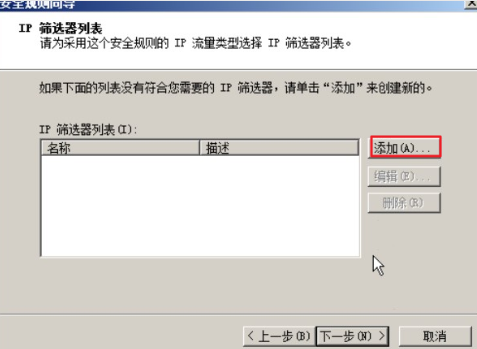
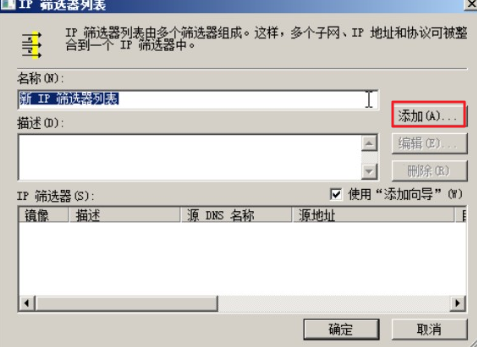
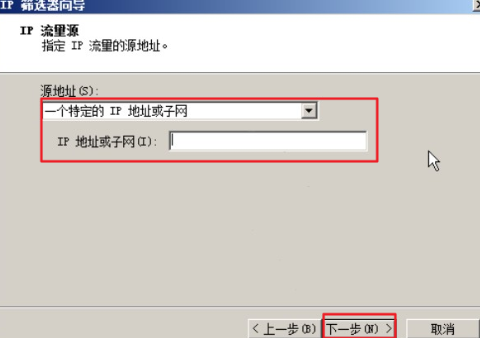
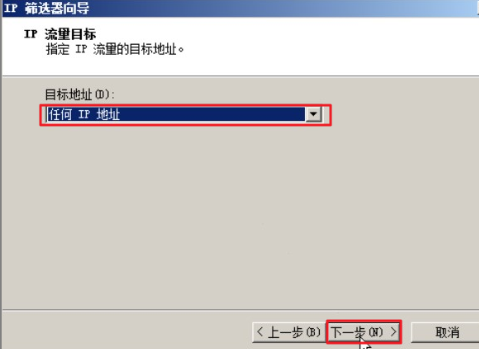
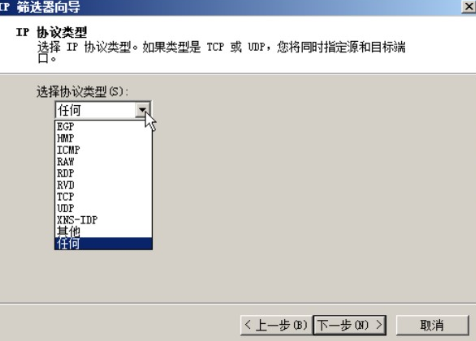
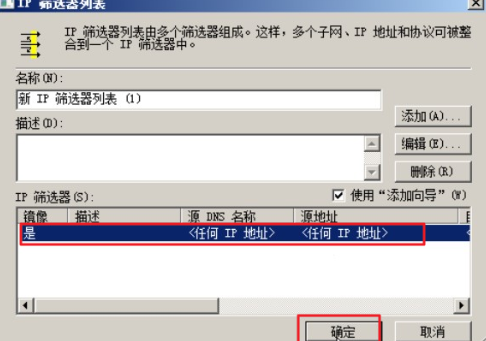
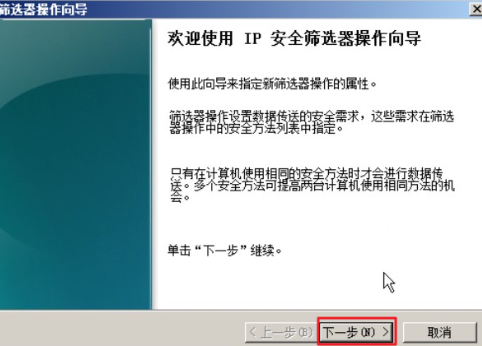
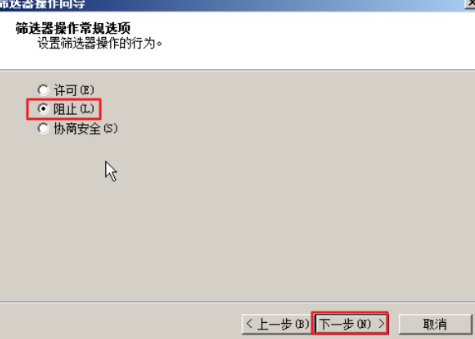
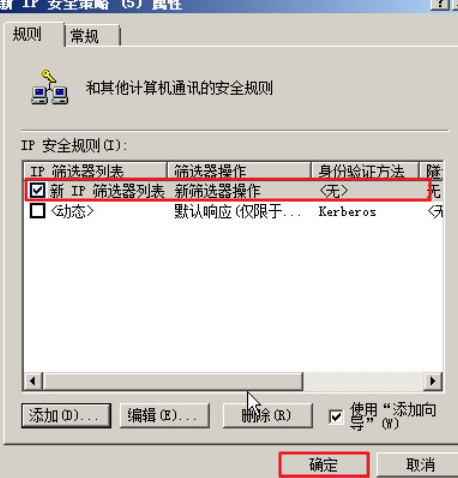
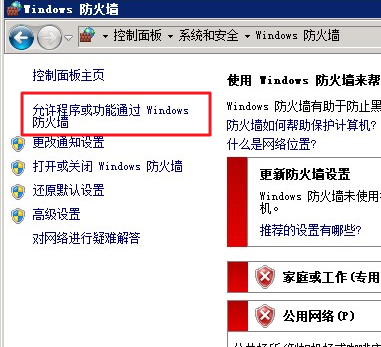
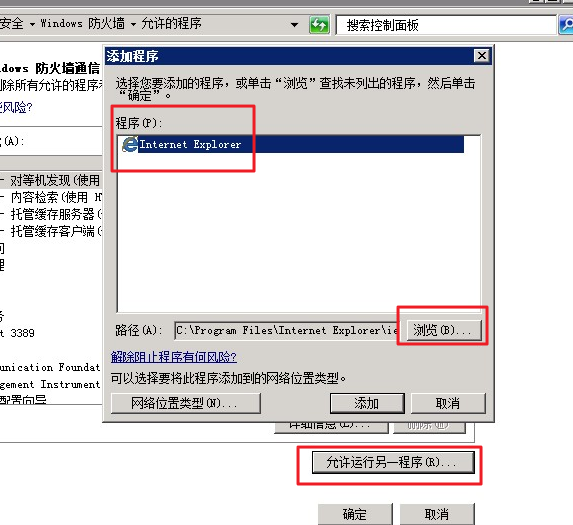
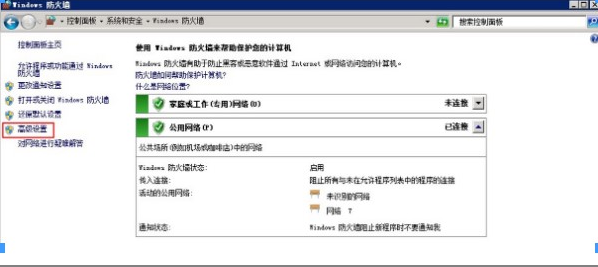
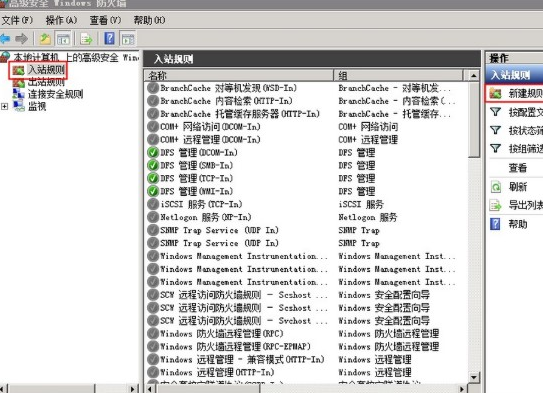
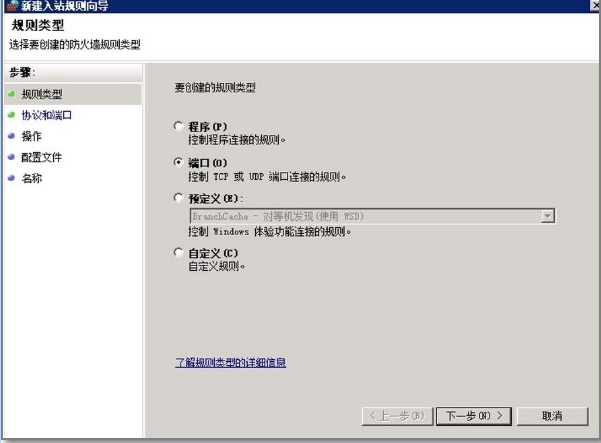
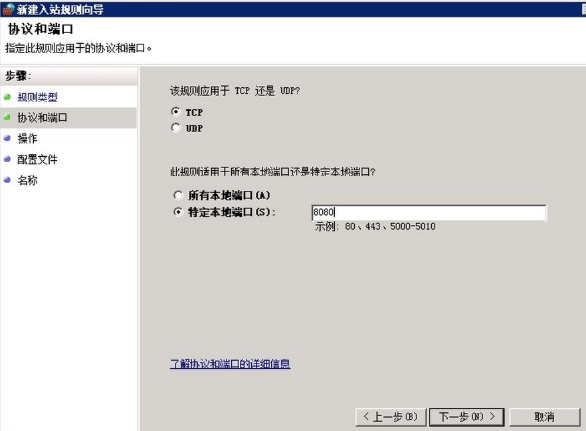
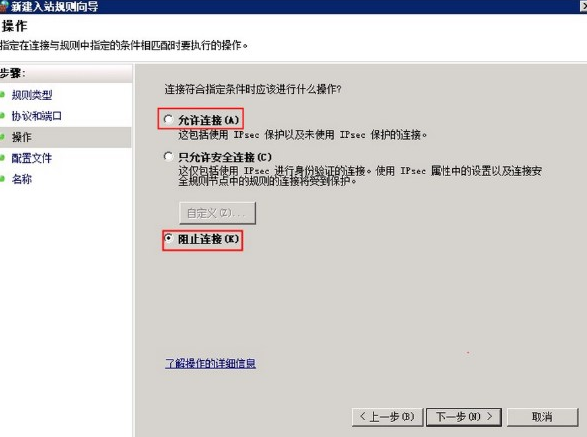
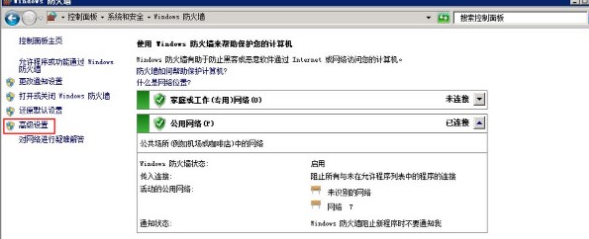
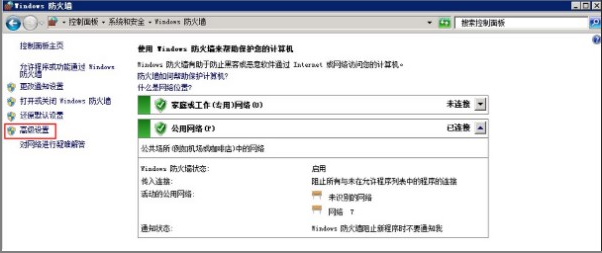
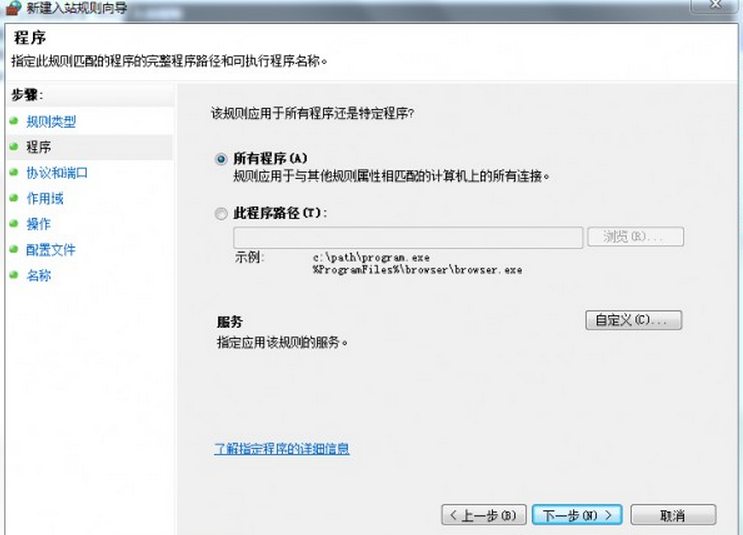
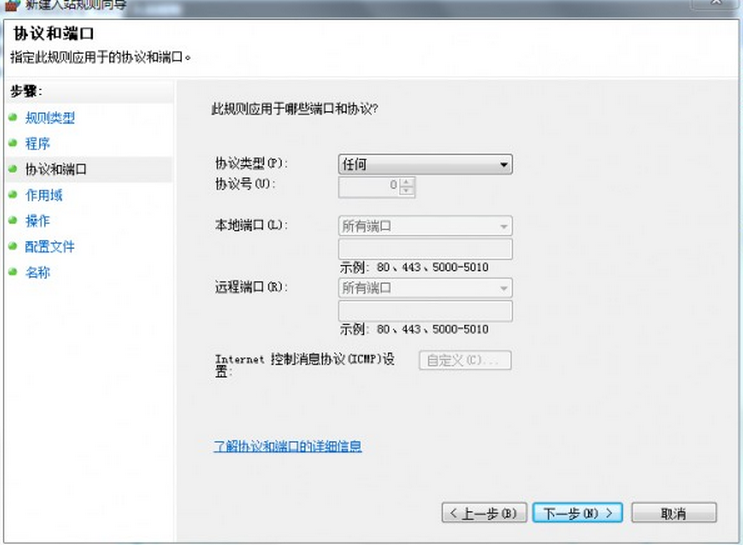
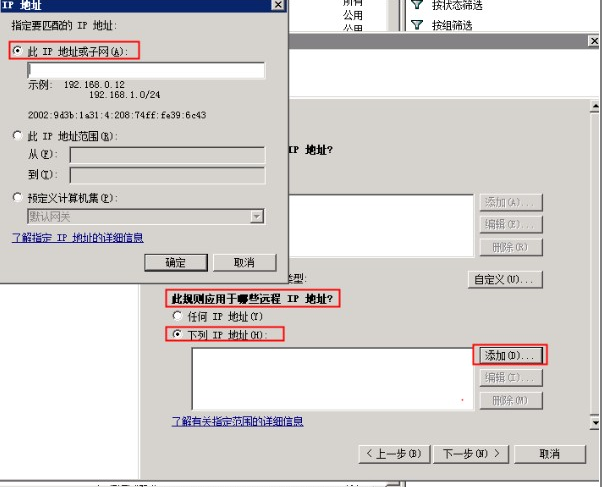
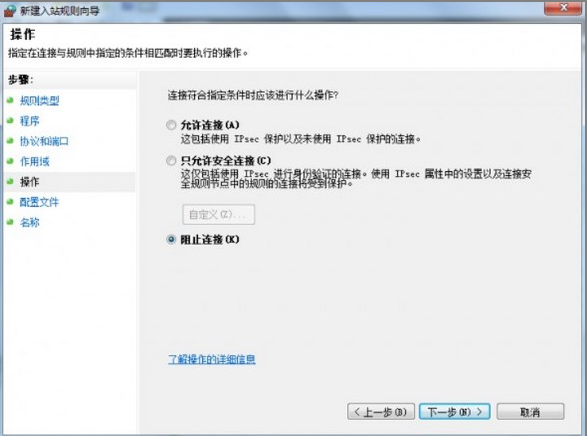
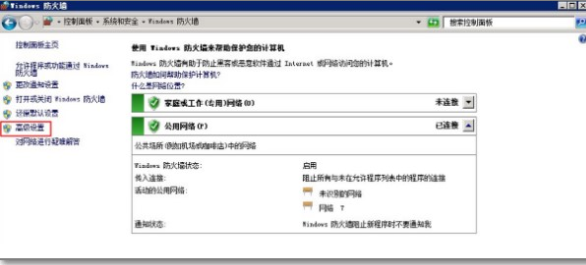
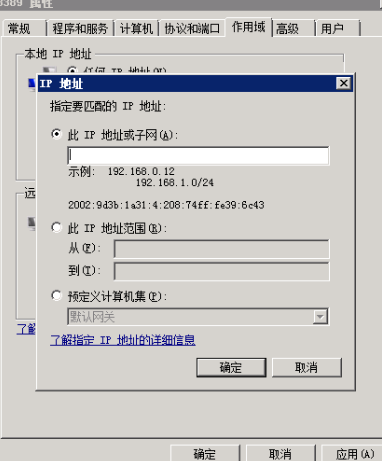
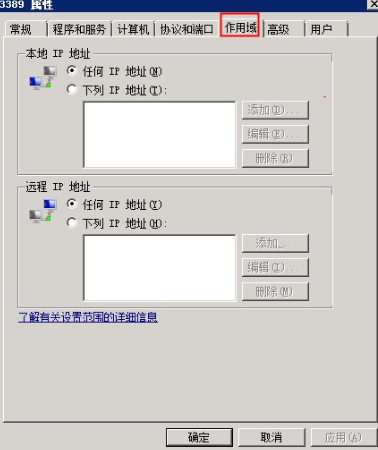
配置Windows Server版本的防火墙功能方法,参考如下步骤。本文以Windows Server 2008系统版本为例。 远程连接Windows轻量应用服务器。具体操作,请参见远程连接Windows服务器。 单击开始 > 控制面板 > 系统和安全 > Windows 防火墙。 单击允许程序或功能通过 Windows 防火墙。 单击允许运行另一组程序。 在添加程序页面,程序(P)标签下,双击指定应用程序即可。如果在该标签下没有查看到指定的应用程序,可以单击浏览,在文件系统中查找到指定应用程序文件,双击该文件即可。 远程连接Windows轻量应用服务器。具体操作,请参见远程连接Windows服务器。 单击开始 > 控制面板 > 系统和安全 > Windows 防火墙。 单击高级设置。 单击入站规则 > 新建规则。 单击规则类型,页面右侧选择端口。 单击下一步,页面右侧选择端口类型TCP或UDP,选择特定本地端口(S),输入要允许或禁止的本地端口号,比如“8080”。 单击下一步,选择阻止连接或允许连接。 说明 如果端口入站规则缺省规则是允许,那么选择阻止连接表示关闭该端口。 如果端口入站规则缺省规则是阻止,那么选择允许连接表示开启该端口。 单击下一步,选择合适的作用域,输入规则名称后单击完成。 说明 域为根据本机的网络环境判断,默认全选。 远程连接Windows轻量应用服务器。具体操作,请参见远程连接Windows服务器。 单击开始 > 控制面板 > 系统和安全 > Windows 防火墙。 单击高级设置。 单击入站规则 > 新建规则。 单击自定义(C) > 下一步。 选择所有程序(A)或此程序路径(T),单击下一步。 说明 所有程序指本机中所有程序,此程序路径指特定的单个程序,现场操作请根据需要选择所有程序或此程序路径。 接受默认设置,单击下一步。 在此规则应用于哪些远程IP地址?下选择下列IP地址,单击添加。 输入需要过滤的IP,单击确定,再单击下一步。 选择阻止连接或允许连接。 单击下一步,选择合适的作用域,输入规则名称后单击完成。 远程连接Windows轻量应用服务器。具体操作,请参见远程连接Windows服务器。 单击开始 > 控制面板 > 系统和安全 > Windows 防火墙。 单击高级设置。 单击添加,选择此IP地址或子网(A) ,输入需要过滤的IP,单击确定。 单击入站规则,查找开启的本地端口,右键单击指定的端口,单击属性,单击属性分页作用域。选择远程IP地址内的下列IP地址。 远程连接Windows轻量应用服务器。具体操作,请参见远程连接Windows服务器。 单击开始,输入 选择。 在IP 安全策略,在本地计算机上,右键单击创建 IP 安全策略。 单击下一步,根据提示输入合适的名称和描述,依次单击下一步 > 下一步 > 完成。 单击添加(D),根据提示单击下一步。 在指定IP安全规则的隧道终结点,选择此规则不指定隧道(T)后,单击下一步。 在选择网络类型,选择所有网络连接后,单击下一步。 单击添加(A)。 根据提示在IP筛选器列表,输入对应信息,单击添加(A) 创建新IP筛选器。 单击下一步,单击下一步,在源地址(S) 处,选择一个特定的 IP 地址或子网,根据提示在IP地址或子网(I)处,输入对应的IP地址或子网,单击下一步。 在目标地址(D)处,单击选择任何IP地址,单击下一步。 在选择协议类型(S)处,选择任何,单击下一步 > 完成。 在IP筛选器列表(I),选择新建的IP筛选器,单击确定。 在筛选器操作(C),单击下一步,单击添加(A),创建新的筛选器操作。 根据提示单击下一步,输入对应的名称和描述。单击下一步,选择阻止(L)。单击下一步,选择不允许不安全的通讯。单击下一步,选择完整性和加密(E)。单击下一步,根据提示单击完成。 创建筛选器操作成功后,单击选择该新建筛选器操作,单击下一步,根据提示单击完成。单击确定,这样一个阻止指定IP地址(段)访问服务器的策略添加完成。操作步骤
功能一:允许程序或功能通过Windows防火墙

功能二:允许或禁止特定本地端口访问
功能三:限制IP地址的访问权限
功能四:允许特定IP访问本机端口
功能五:阻止特定IP地址(段)访问服务器
gpedit.msc,单击确定,打开本地组策略编辑器页面窗口。