视频水印是指在视频中添加的一种标识,通常是一些文字、图片或者Logo等,用来标识视频的来源或者作者,以及保护视频的版权。数据万象支持将静态图片、文字等多种水印格式,支持同时为媒体资源添加多个水印,满足用户不同场景下的需求。本文将介绍如何基于 COS SDK 调用腾讯云数据万象(CI)视频水印 API 实现视频添加水印功能,并提供多种水印类型供开发者选择。
在视频文件中添加视频的来源、作者或 Logo 标识,减少视频被盗可能性。
在视频文件中添加自己的 Logo 或品牌标识,以提高品牌知名度和宣传效果;也可以在视频文件中添加一些文字或图形标识,以增加视频的艺术效果和视觉冲击力。
在视频中添加一个或多个文字标识,文字水印通常会出现在视频的角落或底部,支持设置文字水印的位置、字体、字号、颜色和透明度等属性。效果如下:
在视频中添加一个或多个图片标识,多用于 logo 或商标展示等,支持设置图片水印的大小、位置、透明度、显示时长等属性,支持使用 gif、apng 动图格式,gif 和 apng 格式图片水印会在持续时间内循环播放。效果如下:
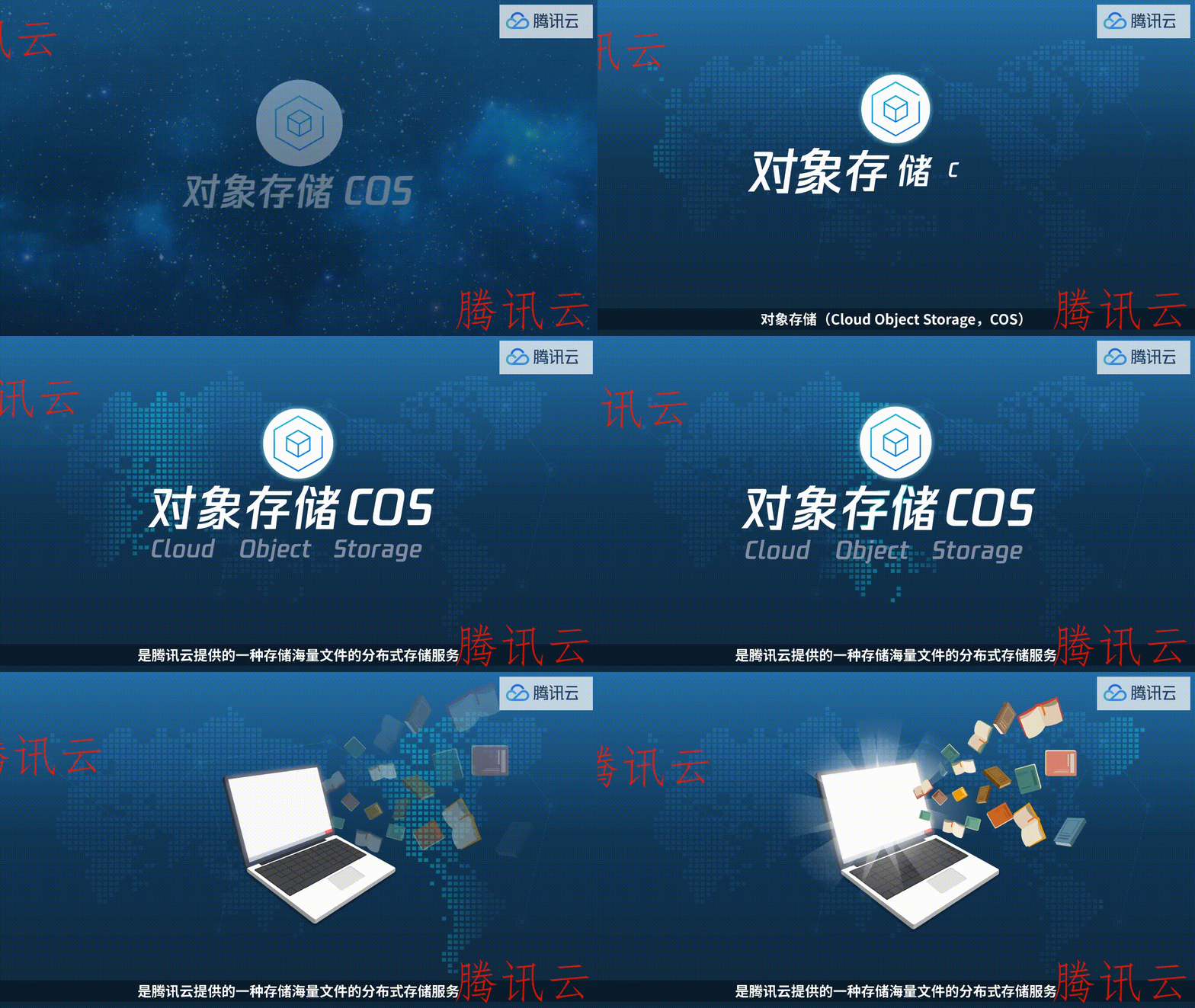
在视频中添加一个动态的图片或文字标识,动态水印随着视频的播放而移动,支持设置水印从左上角到右下角循环移动的横向速度和纵向速度。支持叠加设置三个动态的文字或图片水印。动态水印效果如下:
已创建和绑定存储桶,详情请参见 存储桶操作。
已经 开通媒体处理 功能。
已 上传视频文件。
以下介绍了如何使用 COS Javascript SDK 给视频同时添加三种不同类型的水印。
<script src="https://cdn.jsdelivr.net/npm/cos-js-sdk-v5/dist/cos-js-sdk-v5.min.js"></script>
// 密钥请在访问管理控制台获取。https://console.cloud.tencent.com/cam/capi
// sdk 初始化可参考:https://cloud.tencent.com/document/product/436/11459
const cos = new COS({
SecretId: '************************************',
SecretKey: '**********',
});
// 存储桶配置请在cos控制台获取。https://console.cloud.tencent.com/cos/bucket
// 格式参考:Bucket: 'abc-1250000000', Region: 'ap-shanghai'
// 源文件相关配置
const InputConf = {
Bucket: '***-125********',
Region: '**-*****',
FileName: 'demo.mp4',
WaterMark: 'demo.png' // 图片水印地址
};
// 水印结果文件相关配置,注意:需与源文件所在存储桶为同地域
const OutputConf = {
Bucket: '***-125********',
Region: '**-*****',
FileName: 'demo.mp4',
};
视频水印任务支持设置图片水印、文字水印和动态水印,详情参考 请求参数:
const host = InputConf.Bucket + '.ci.' + InputConf.Region + '.myqcloud.com';
const url = 'https://' + host + '/jobs';
// 使用cos sdk 发起视频水印任务请求
// 水印参数,包括文字水印、图片水印、动画水印、滑动水印、图文混合水印添加
const body = COS.util.json2xml({
Request: {
"Tag": "Watermark", /* 创建任务的类型是 Watermark ,必须*/
"Input": {
"Object": InputConf.FileName, /* 需要的视频文件,存储桶里的路径,必须 */
},
"Operation": {
"Output": {
"Region": OutputConf.Region, /* 存储桶的地域,必须 */
"Bucket": OutputConf.Bucket, /* 存储结果的存储桶,必须 */
"Object": OutputConf.FileName /* 输出结果的文件名,必须 */
},
"Watermark": [picWatermark, txtWatermark, dynamicPicWatermark]
}
},
});
cos.request(
{
Method: 'POST',
Url: 'https://' + host + '/jobs',
Key: '/jobs', /** 固定值,必须 */
ContentType: 'application/xml', /** 固定值,必须 */
Body: body
},
(err, data) => {
console.log(err || data);
}
);
请求方式为 POST,Content-Type 为 application/xml,Tag 为 Watermark,Input.Object 为准备工作中上传的视频文件, Operation.Output 为结果输出地址可以填准备工作中创建的存储桶,需要注意 Output.Object 文件名称后缀名应为 .mp4 格式,Operation.Watermark 为视频水印配置参数。
接口响应参数,JobsDetail 节点下为 视频水印任务 信息。其中 JobId 为关键信息,步骤3中 构造查询视频水印任务链接 会用到。
查询视频水印任务执行是否完成,并获取结果文件。
// 需在对象地址前面拼接 jobs/<jobId>,即:`https://<BucketName-APPID>.ci.<Region>.myqcloud.com/jobs/<jobId>`
// jobId 即为刚刚创建的任务 ID
const host = InputConf.Bucket + '.ci.' + InputConf.Region + '.myqcloud.com';
const url = 'https://' + host + '/jobs/' + JobId;
cos.request(
{
Method: 'GET',
Url: url,
Key: '/jobs/' + JobId /** 固定值,必须 */,
ContentType: 'application/xml' /** 固定值,必须 */,
},
(err, data) => {
if (err) {
// 视频水印任务查询失败,请在console查看报错信息;
console.log(JSON.stringify(err));
return;
}
const resp = data.Response || {};
// 判断视频水印任务是否执行中
if (resp.JobsDetail.State !== 'Success') {
console.log('...视频水印任务执行中');
return;
}
//任务执行完成 水印文件地址为
const srtUrl = `https://${OutputConf.Bucket}.cos.${OutputConf.Region}.myqcloud.com/${OutputConf.FileName}`;
}
);
返回体 Content-Type 为 application/xml,其中 State 为 Success 代表已经完成视频水印任务,读取到视频水印文件地址为 `https://${OutputConf.Bucket}.cos.${OutputConf.Region}.myqcloud.com/${OutputConf.Object}`。
添加三种水印之后,视频播放效果如下:
视频添加水印将收取转码费用
对象存储相关费用
具体代码可参考 cos demo,您也可使用腾讯云对象存储控制台,在 智能工具箱 栏目中体验视频水印实际效果。