Ghost 是一个基于 Node.js 快速搭建博客类网站的框架,开发者可通过 Ghost 官方 cli 工具一键生成自己的个人网站,并支持部署到云服务器和 Docker 上。
作为一个博客类网站,上传附件是必不可少的功能,Ghost 默认会将附件存储在本地,本文将介绍如何通过插件将附件保存在 腾讯云对象存储(Cloud Object Storage,COS) 上,将论坛附件保存在 COS 上有以下好处:
附件将拥有更高的可靠性。
您的服务器无需为论坛附件准备额外的存储空间。
用户查看图片附件时将直连 COS 服务器,不占用您服务器的下行带宽/流量,用户访问速度更快。
可配合 腾讯云内容分发网络(Content Delivery Network,CDN) 进一步提升论坛用户查看图片附件的速度。
说明:
本文提供的Ghost安装教程基于MacOS系统,如需在其他系统(如Windows、Linux)安装,请参考Ghost官网安装文档。
1. 安装 Node.js 环境。
2. 安装 ghost-cli。
npm install ghost-cli@latest -g
3. 创建一个项目,在该项目的根目录下执行命令:
ghost install local
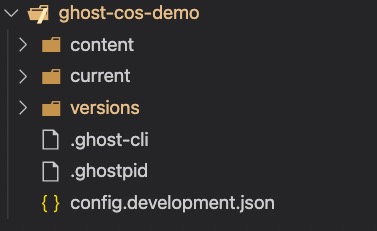
创建成功后的项目结构如下图所示:
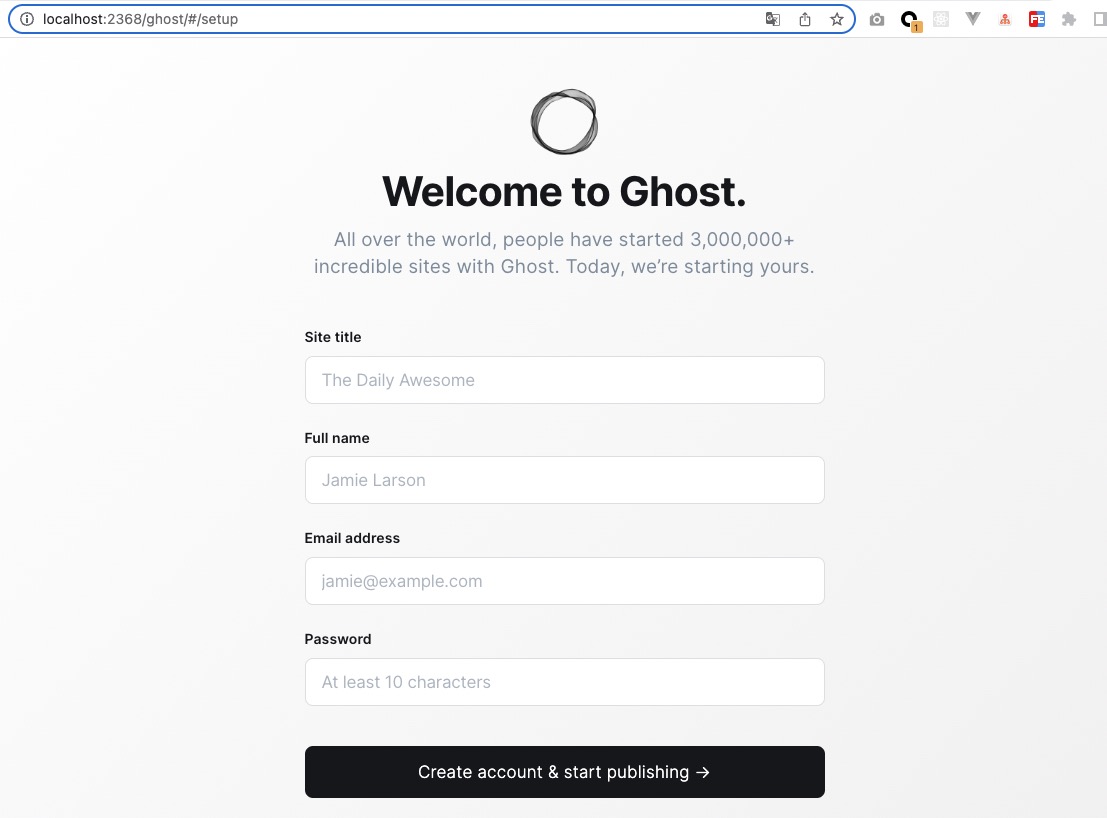
4. 打开浏览器,进入 localhost:2368,出现注册页面,注册后进入管理后台。
1. 在 COS 控制台 创建一个访问权限为公有读私有写的存储桶,操作指引可参见 创建存储桶。
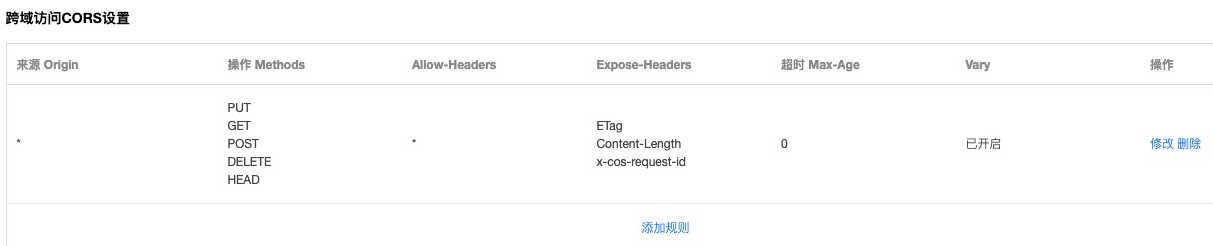
2. 单击安全管理 > 跨域访问 CORS 设置,添加一行跨域设置,为方便调试可使用以下配置,操作指引可参见 设置跨域访问。
注意:
建议使用子账号密钥,授权遵循 最小权限指引,降低使用风险。子账号密钥获取可参考 子账号访问密钥管理。
1. 修改 Ghost 项目根目录下的 config.development.json 配置文件,添加如下配置:
"storage": { "active": "ghost-cos-store", "ghost-cos-store": { "BasePath": "ghost/", // 可修改为自己的目录名,不填写则默认根目录 "SecretId": "************************************", "SecretKey": "***************", "Bucket": "xxx-125********", "Region": "**-*******", "QueryString": "?********" } }
参数说明如下:
配置项 | 配置值 | 类型 | 是否必选 |
BasePath | 文件所存储的 COS 路径,可自行修改,不填写则默认根目录 | string | 否 |
SecretId | 访问密钥信息,可前往 云 API 密钥 中创建和获取 | string | 是 |
SecretKey | 访问密钥信息,可前往 云 API 密钥 中创建和获取。 | string | 是 |
Bucket | 创建存储桶时自定义的名称,例如 examplebucket-1250000000。 | string | 是 |
Region | 创建存储桶时所选择的地域,例如 ap-guangzhou。 | string | 是 |
QueryString | 查询参数,如万象图片处理参数 ?imageMogr2/format/<format>。 | string | 否 |
2. 创建自定义存储目录,在ghost项目根目录下执行:
mkdir -p content/adapters/storage
3. 安装腾讯云官方提供的 ghost-cos-store 插件。
3.1 通过 npm 安装。
cd content/adapters/storage // 需要在自定义存储目录下安装npm install ghost-cos-store
3.2 在 storage 目录下创建 ghost-cos-store.js 文件,内容如下:
// content/adapters/storage/ghost-cos-store.jsmodule.exports = require('ghost-cos-store');
3.3 安装完成后,需要重启 Ghost。
ghost restart
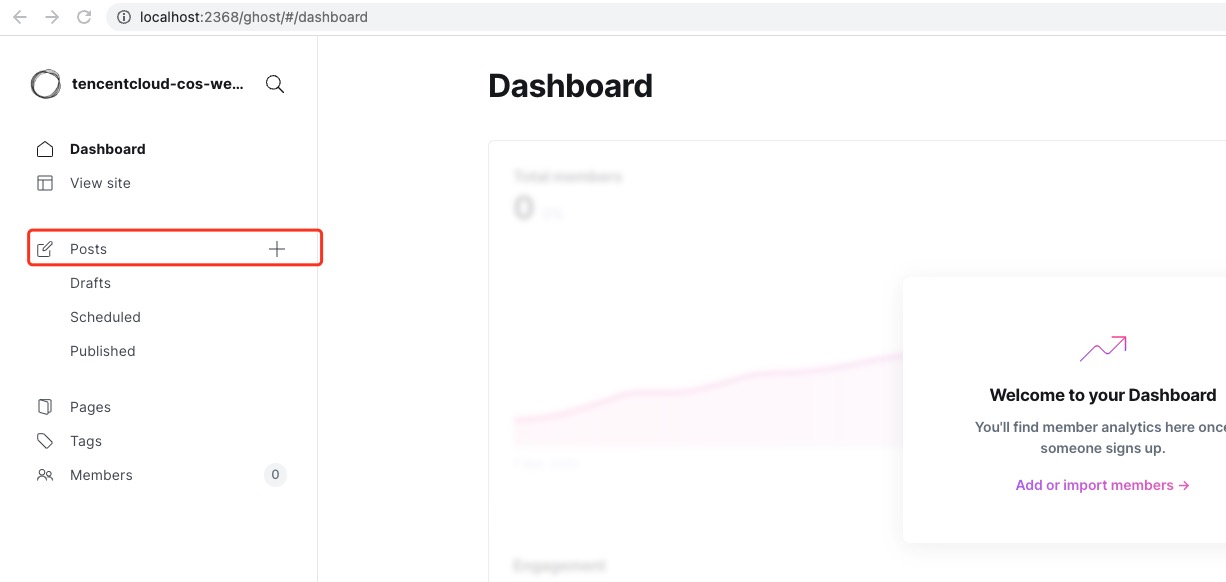
1. 进入 Ghost 管理后台,单击发表一篇文章。
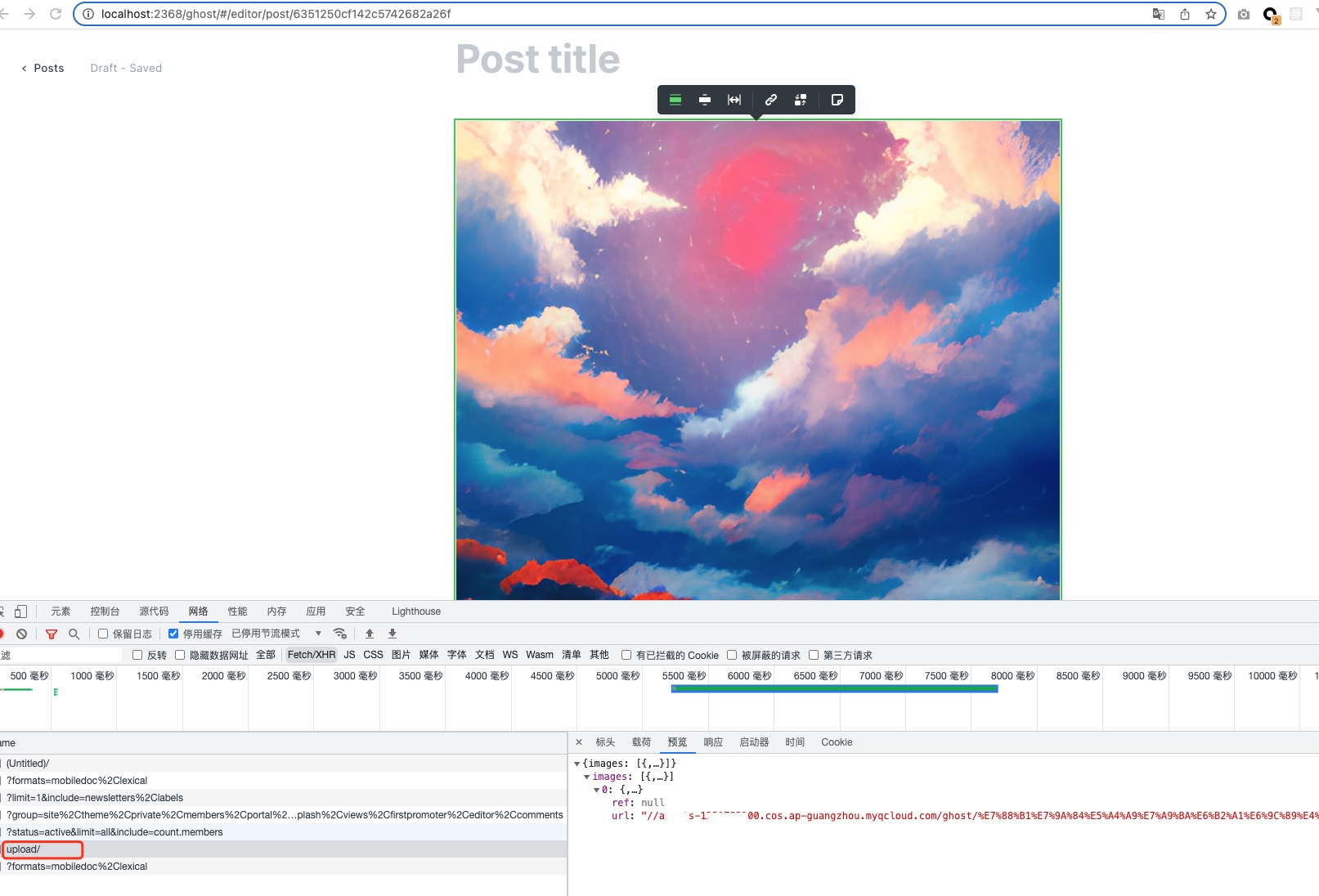
2. 单击上传图片,在浏览器抓包可以看到 upload 请求成功,并返回了图片对应的 COS 链接。
ghost-cos-store插件支持配置QueryString参数,如果存储桶绑定了数据万象,可以通过加 url 参数,使用数据万象的图片压缩、转换格式、水印添加等操作。
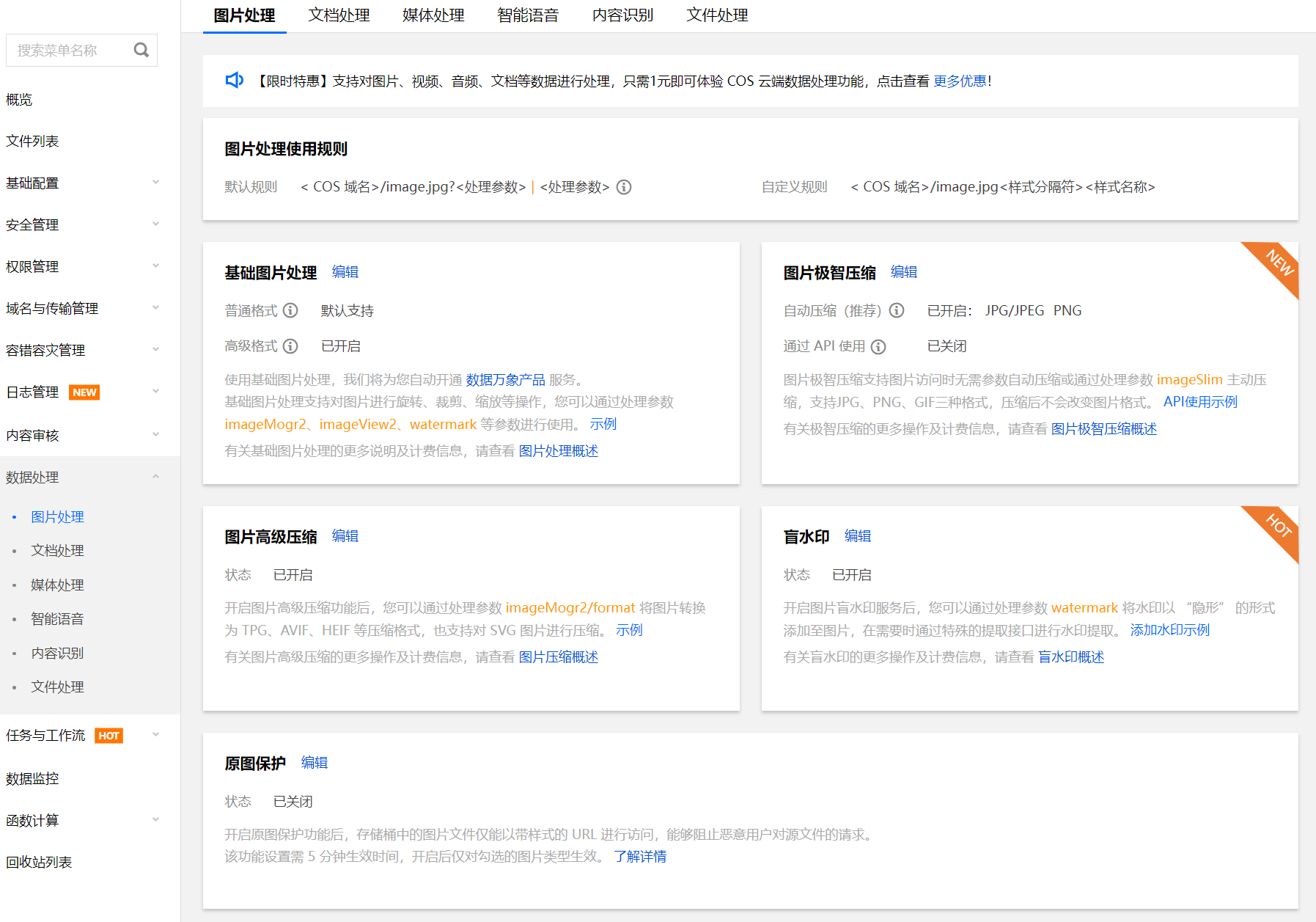
在使用图片处理功能之前,需要先在存储桶详情页-数据处理-图片处理页面开启对应的开关。
开启了功能开关之后,可以在 config.development.json 配置文件里配置 QueryString 来使用,如:
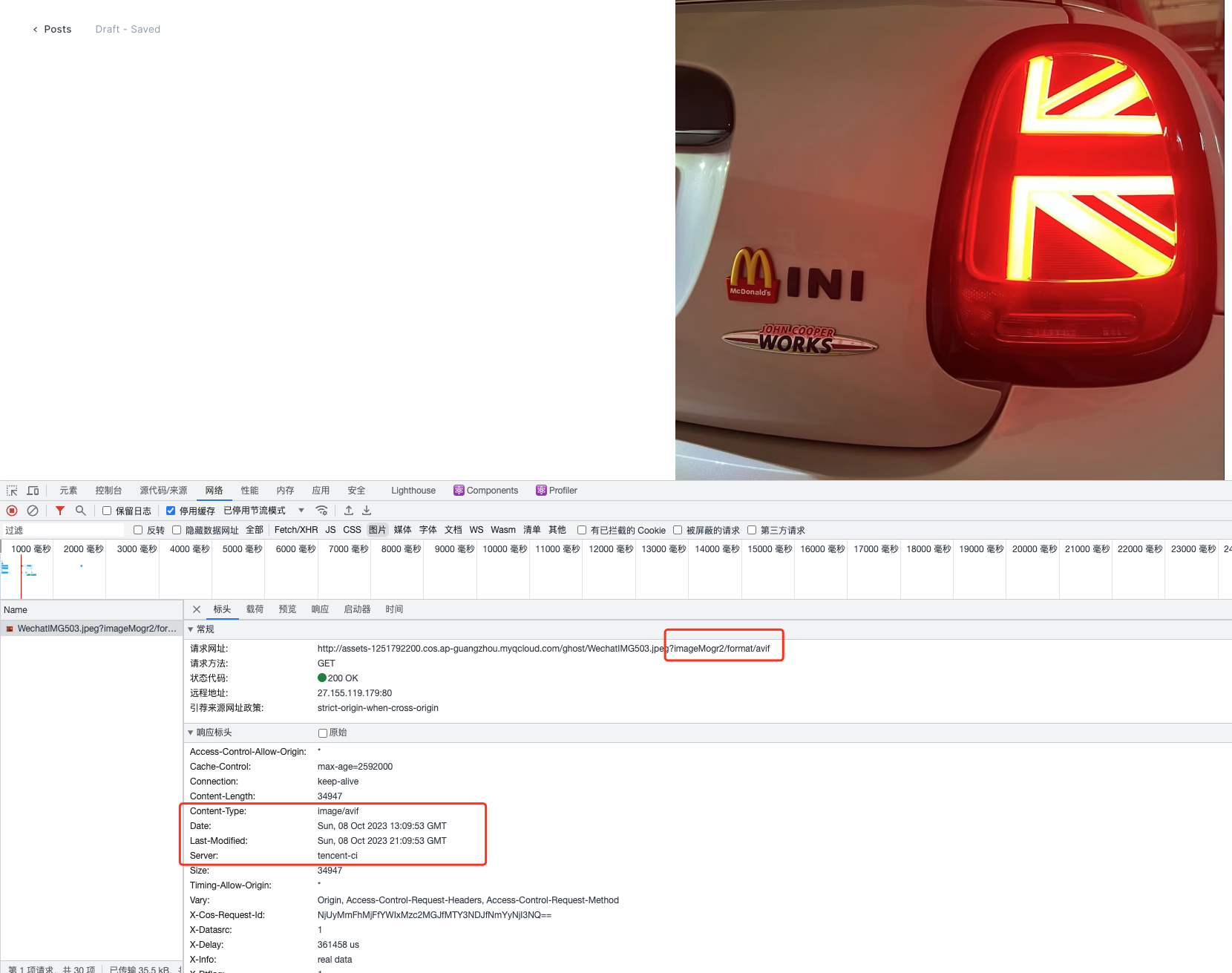
1. 将上传后的图片转换格式后展示,具体参数可查看图片高级压缩。
"QueryString": "?imageMogr2/format/avif" // 将图片转换为avif格式后展示,支持tpg/avif/heif等格式}
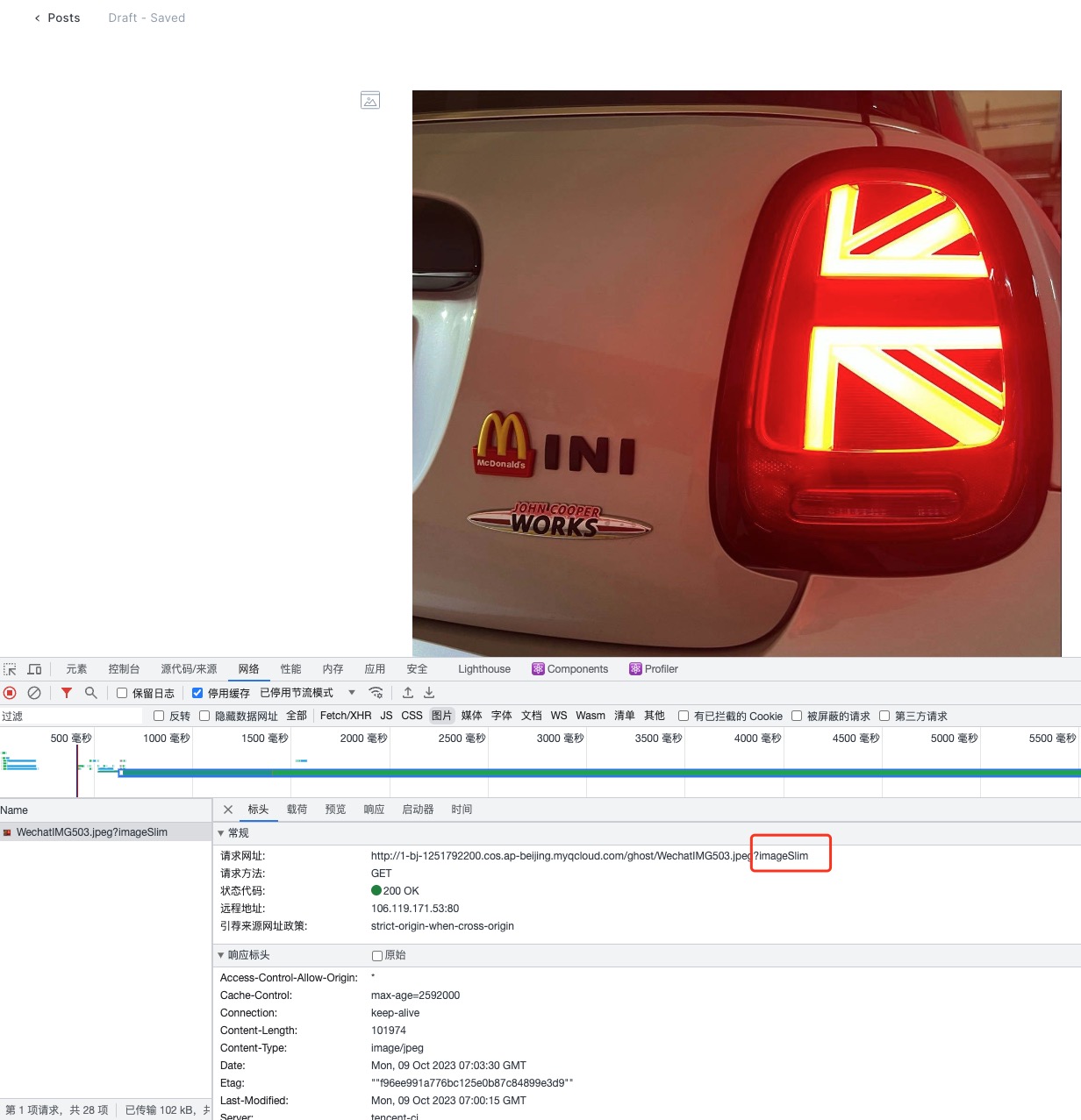
2. 使用极智压缩压缩图片(目前仅支持北京,上海园区的存储桶)。
{ "QueryString": "?imageSlim"}
配置后,在文章编辑页里上传图片,图片后面会自动带上处理参数。
1. 触发了格式转换:
2. 触发了极智压缩:
当然,COS 不仅提供以上应用和服务,还提供多款热门开源应用,并集成腾讯云 COS 插件,欢迎点击“此处”一键启动,立即使用!