智能体开发平台支持构建单工作流模式应用。该模式应用提供了直观的可视化画布,您可通过拖拽的方式快速添加大模型、代码、插件等多种节点,编排复杂的业务流程,实现稳定可控的业务效果。
本文以创建”网页内容抓取助手“为例,详细介绍如何基于智能体开发平台创建单工作流模式应用。
已注册腾讯云账号并完成实名认证。
如需注册腾讯云账号,请点击 注册 - 腾讯云。
如需完成实名认证,请点击 登录 - 腾讯云。
1. 前往 智能体开发平台。
2. 新建应用。
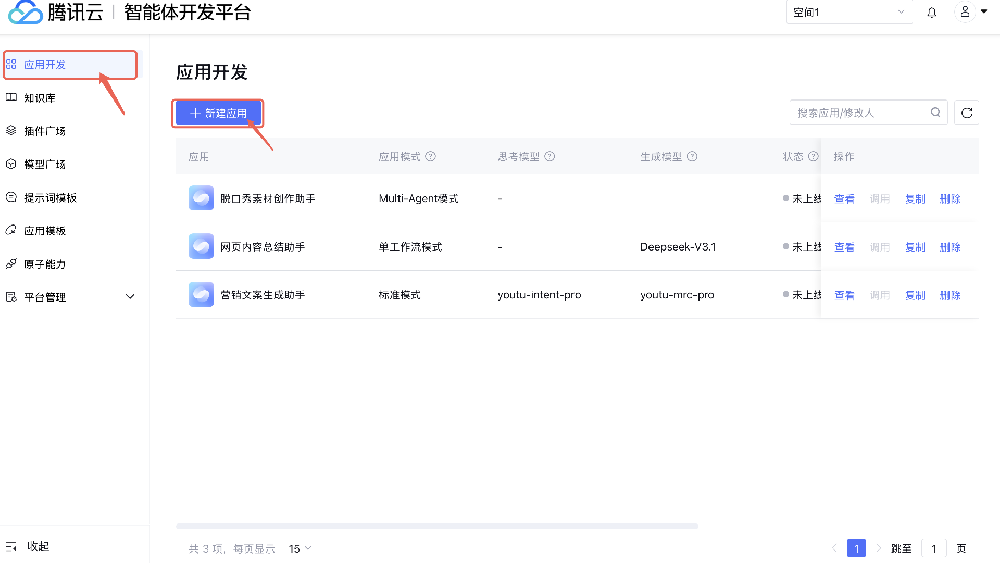
2.1 在左侧菜单栏,单击应用开发,然后单击新建应用。
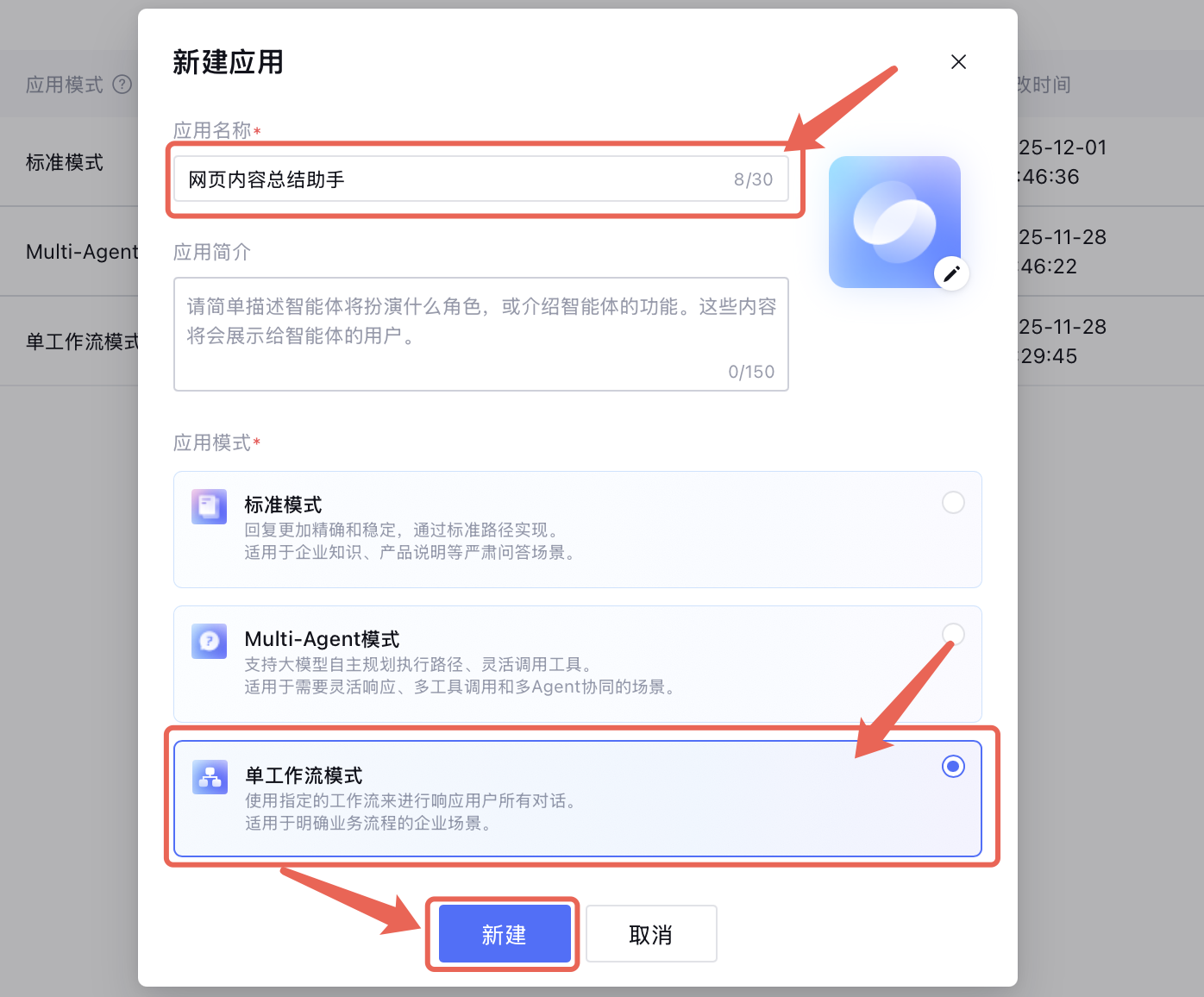
2.2 输入应用名称,选择单工作流模式,然后单击新建,即可完成新建应用。
应用新建后,自动进入应用设置界面。单工作流应用创建时自动进入新建工作流界面。
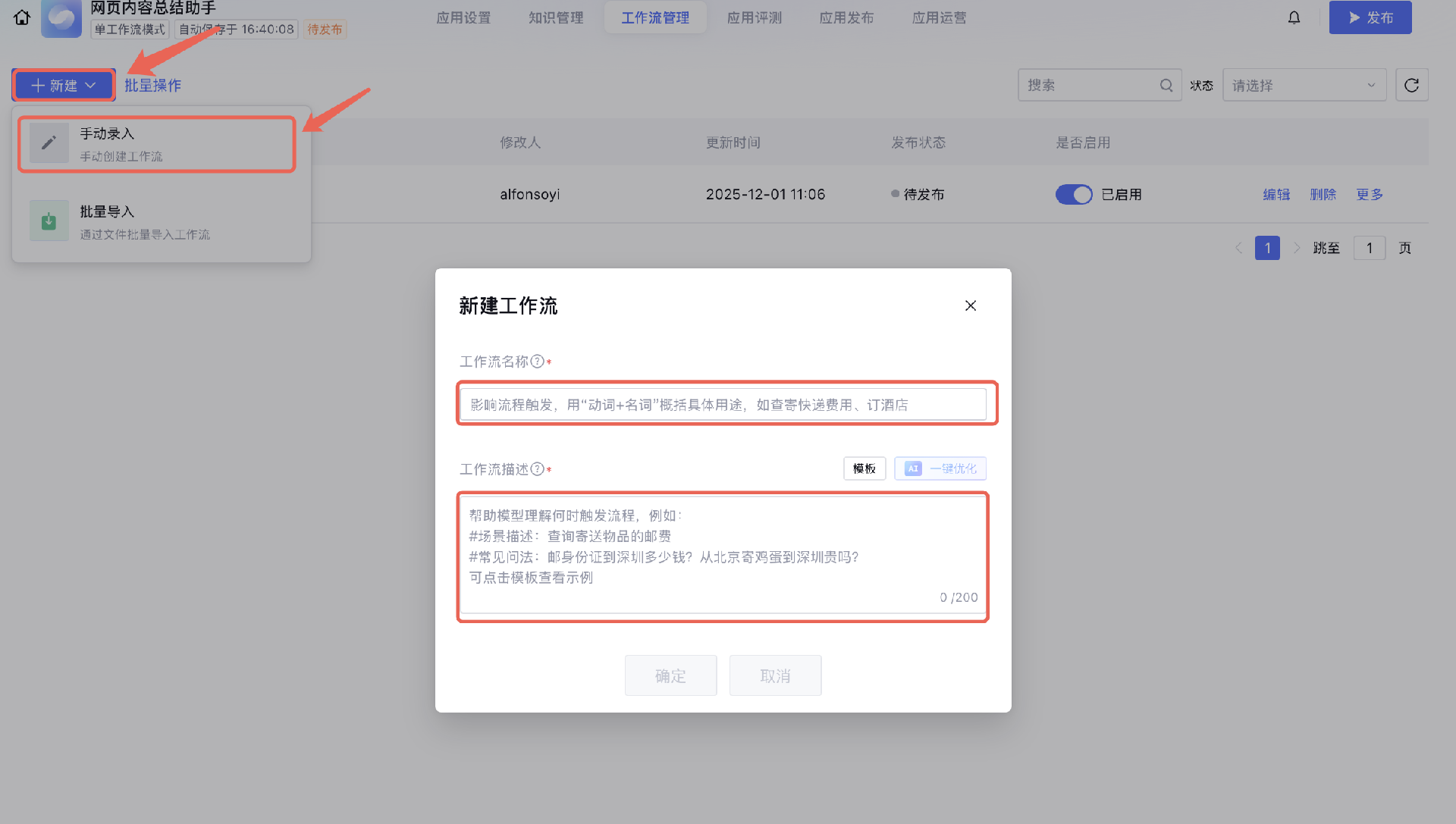
1. 新建工作流。
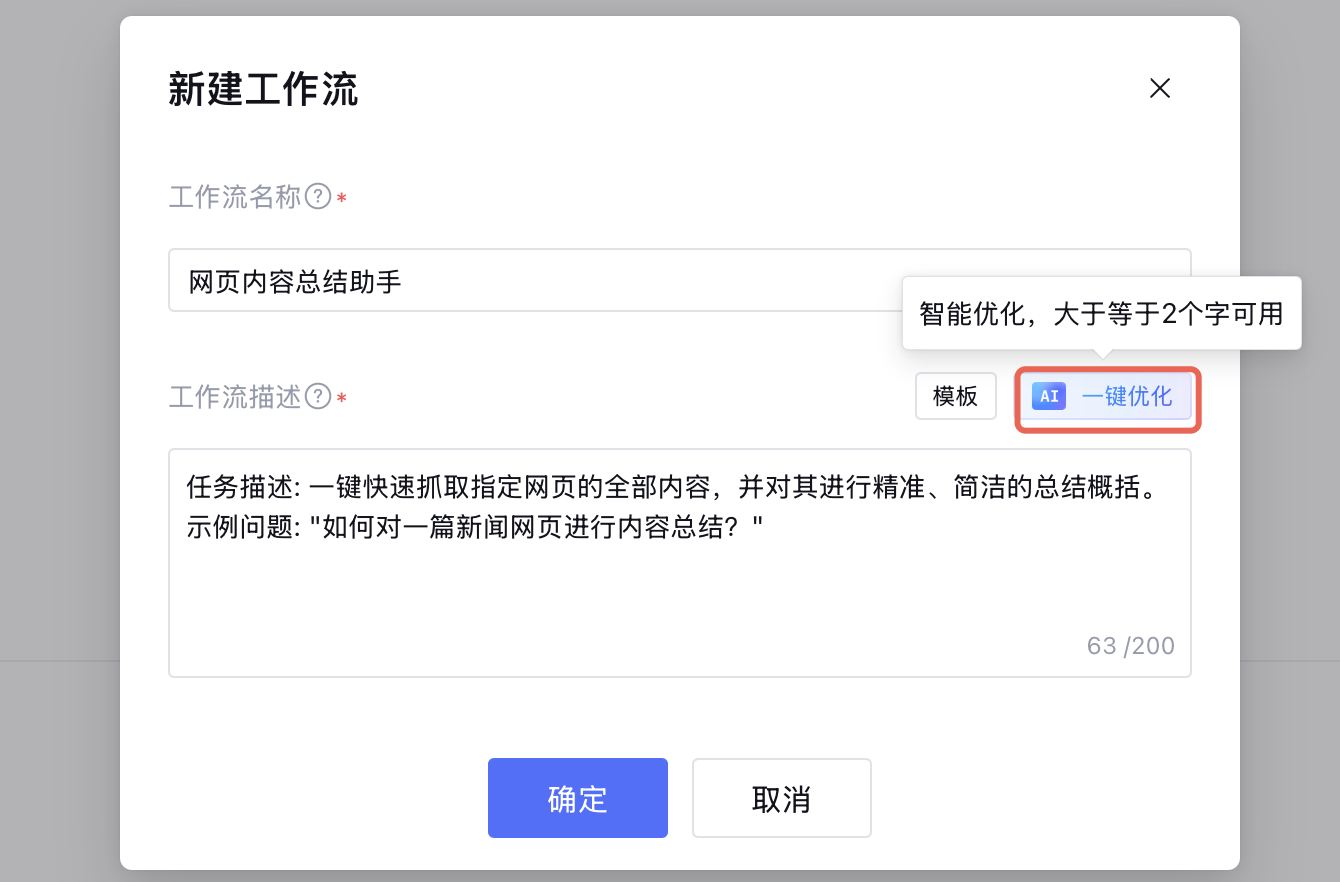
输入工作流名称和工作流描述,单击确定新建工作流。
您也可以使用 AI 一键优化对您输入的工作流描述进行优化,让大语言模型将您输入的内容优化为结构化内容,以便大模型更易理解何时触发工作流。
注意:
一键优化功能将消耗 token 资源。
2. 查看开始节点。
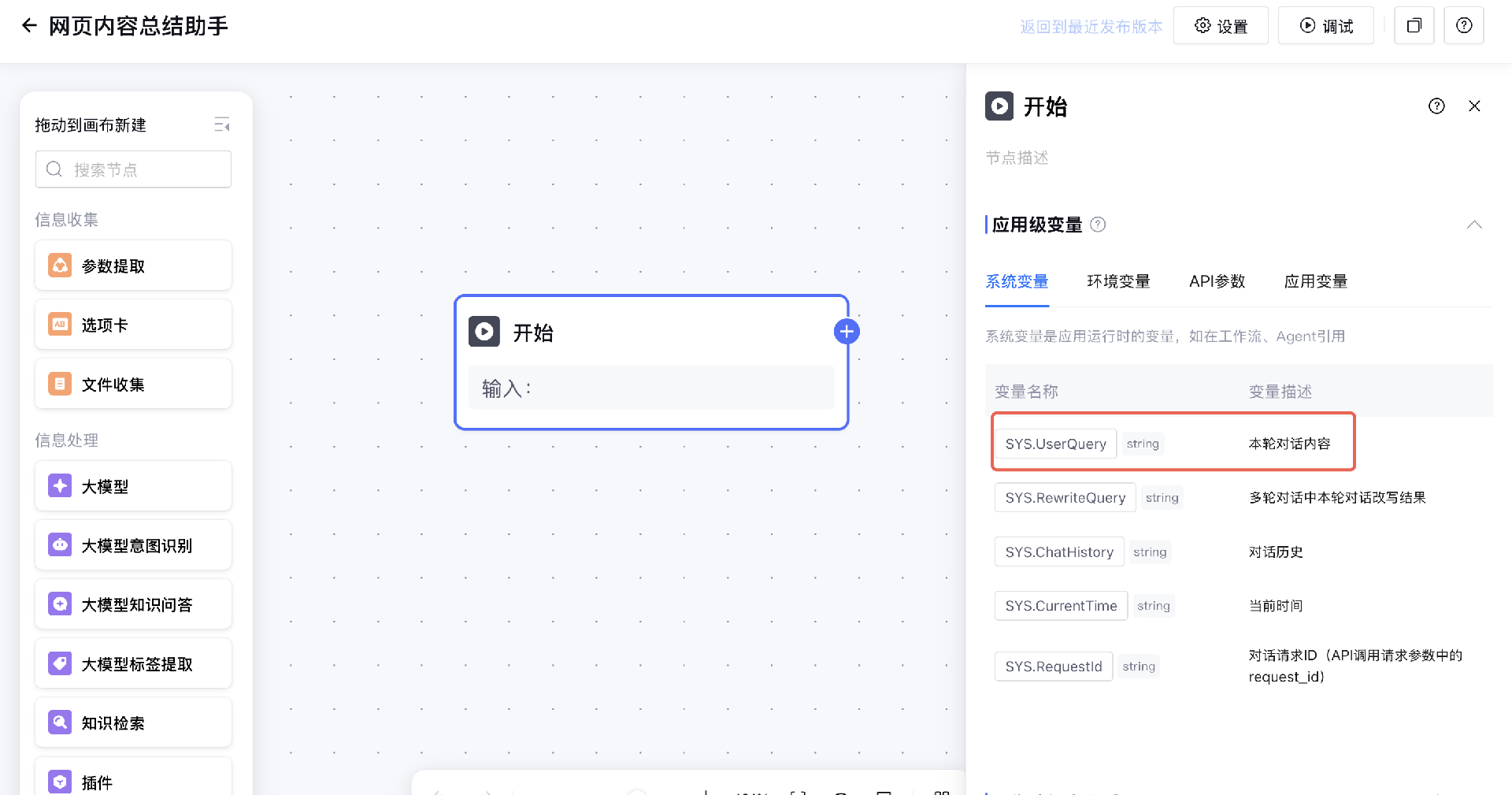
画布中自带开始节点和结束节点。开始节点用于设定启动工作流需要的信息。本场景中,用户需要提供待解析的网页链接。链接默认通过开始节点的 SYS.UserQuery系统变量传入,无需增加其他变量。
3. 编排网页内容抓取插件节点。
插件节点可以快速设置智能体商店已上架插件或第三方插件,方便应用开发,拓展智能体能力边界。
3.1 添加插件节点。
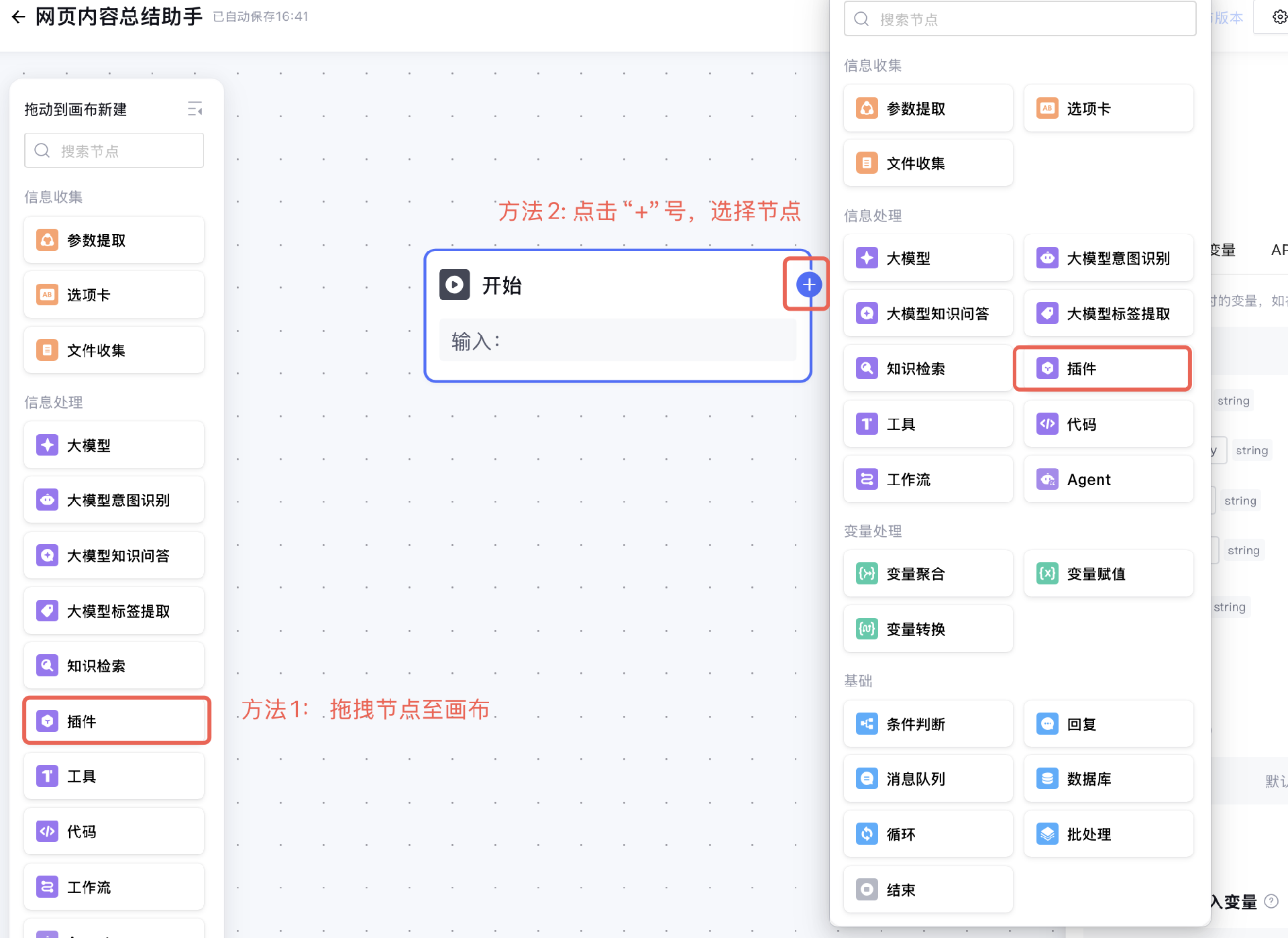
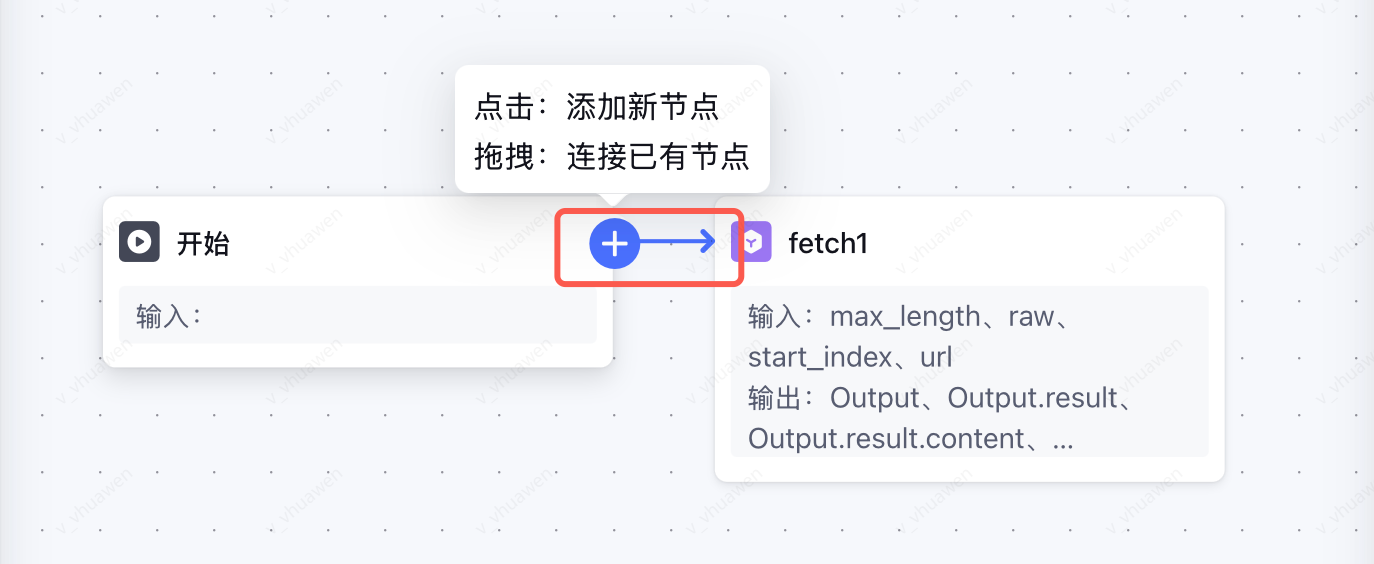
拖拽左侧边栏中的插件节点,或者点击开始节点后的“+”号添加插件节点。
3.2 选择Fetch 插件。
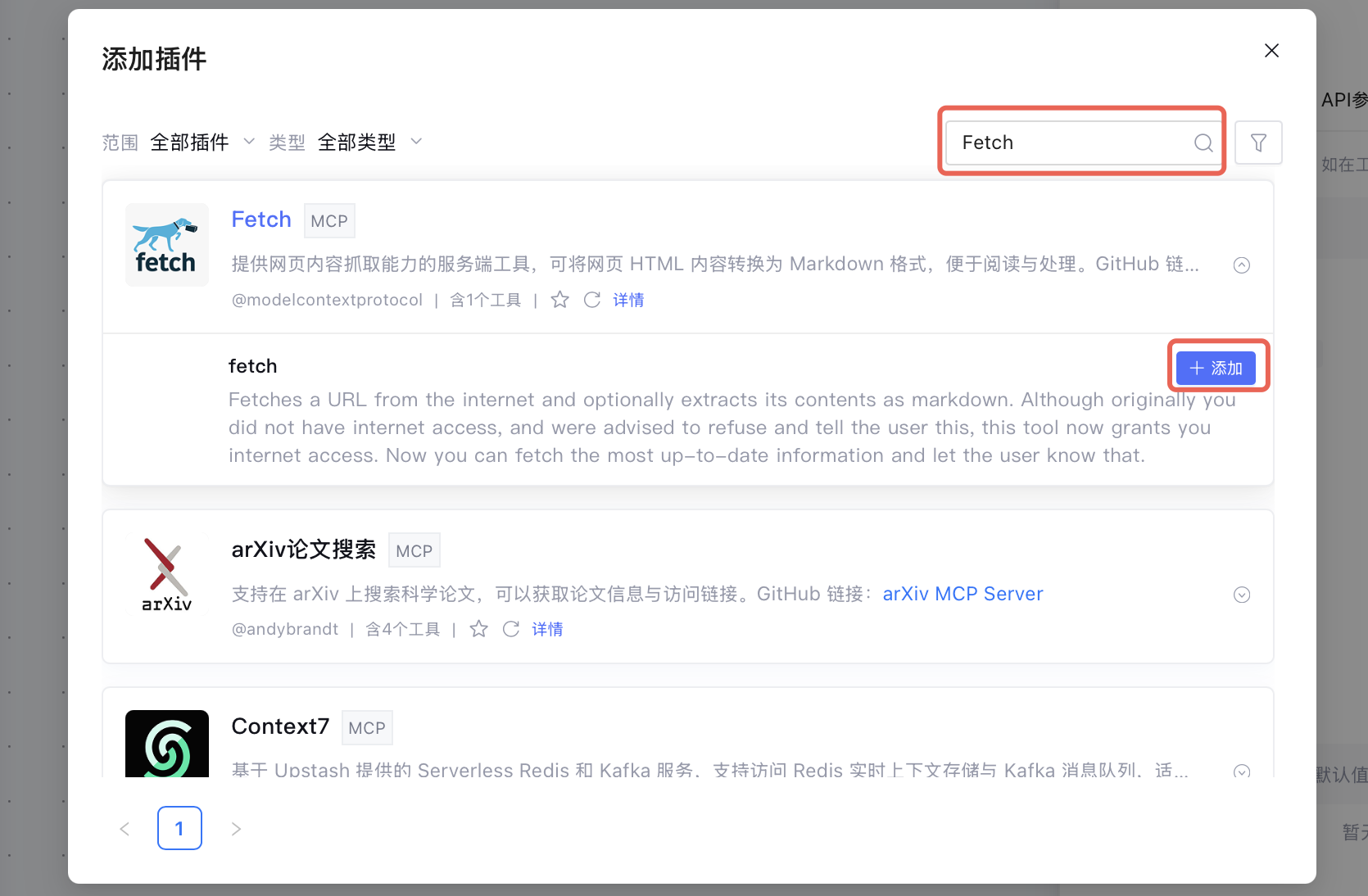
在添加插件界面,搜索并点击Fetch 插件 ,单击添加。
3.3 连接开始节点和插件节点。
若使用拖拽方式添加节点,需要手动将节点进行连接。长按开始节点后“+”号,并将箭头拖拽至插件节点左侧。
3.4 设置插件节点的变量。
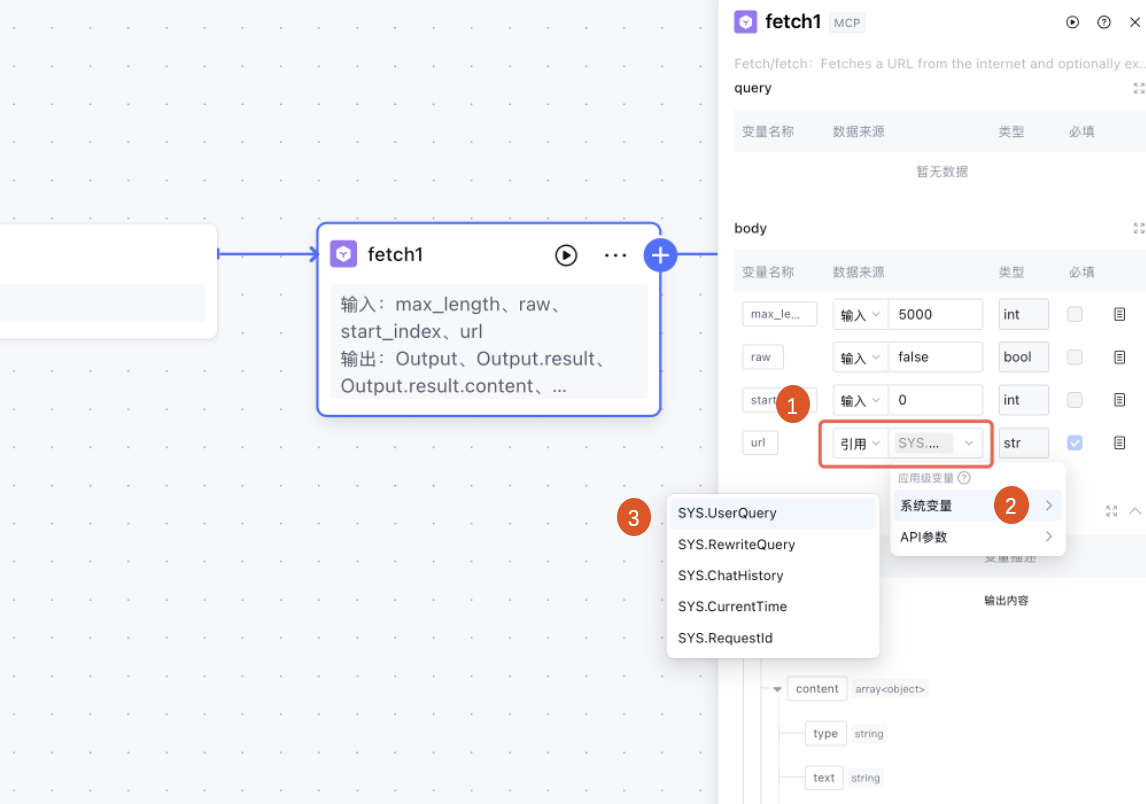
单击插件节点,设置输入变量 url 为引用的系统变量 SYS.UserQuery,其他输入变量使用默认设置。
4. 编排大模型节点。
大模型节点可集成于工作流中调用大模型能力,通过配置提示词完成目标业务处理。
4.1 添加并连接大模型节点。
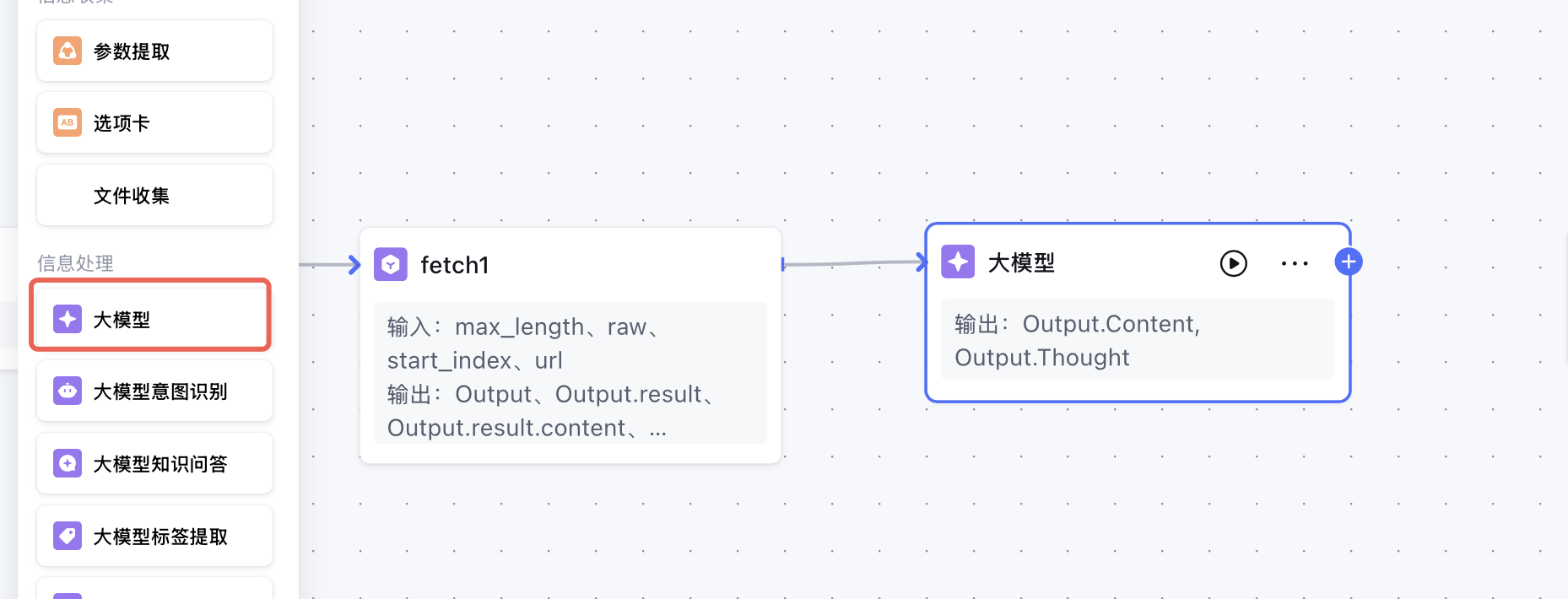
从左侧边栏拖拽大模型节点至画布中,并将大模型节点和插件节点连接。或点击插件节点后“+”号并选择大模型节点。
4.2 设置大模型节点。
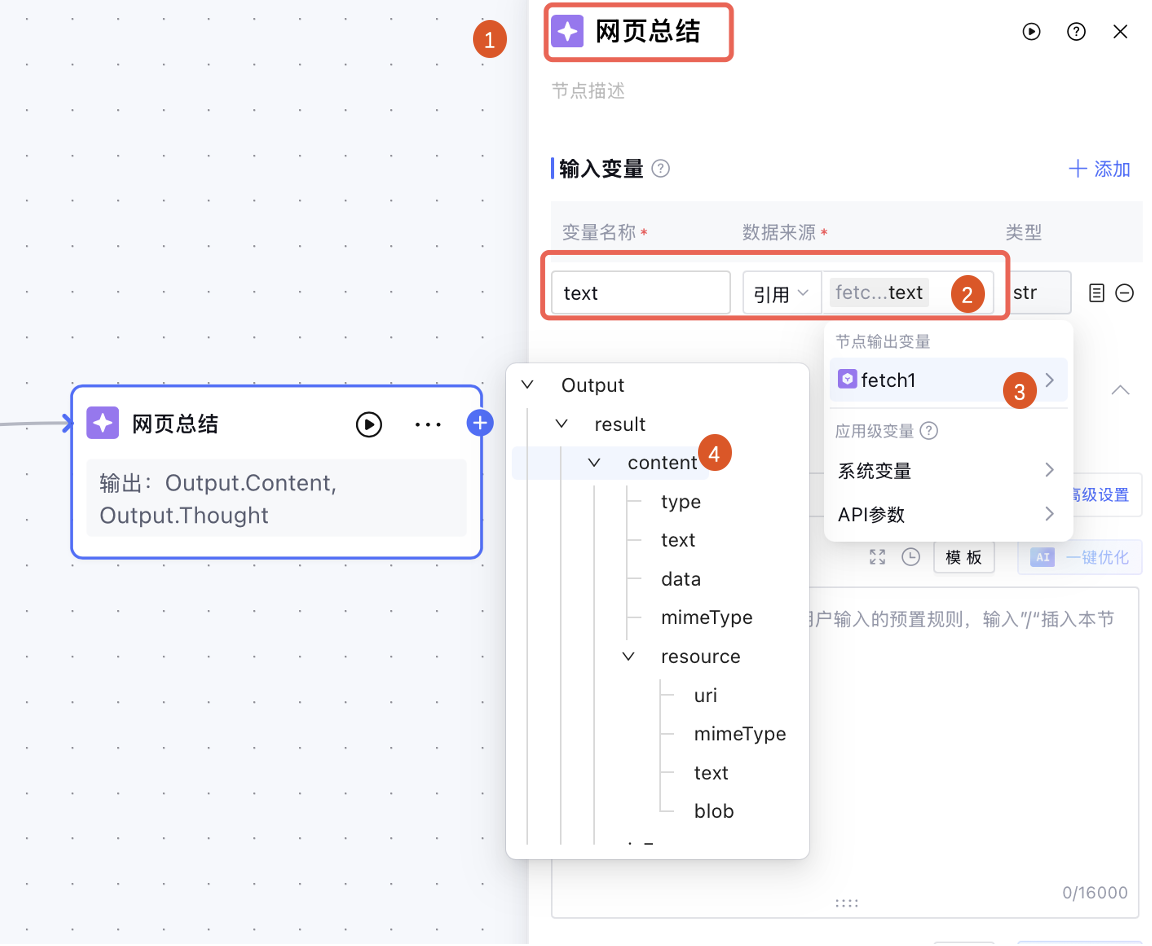
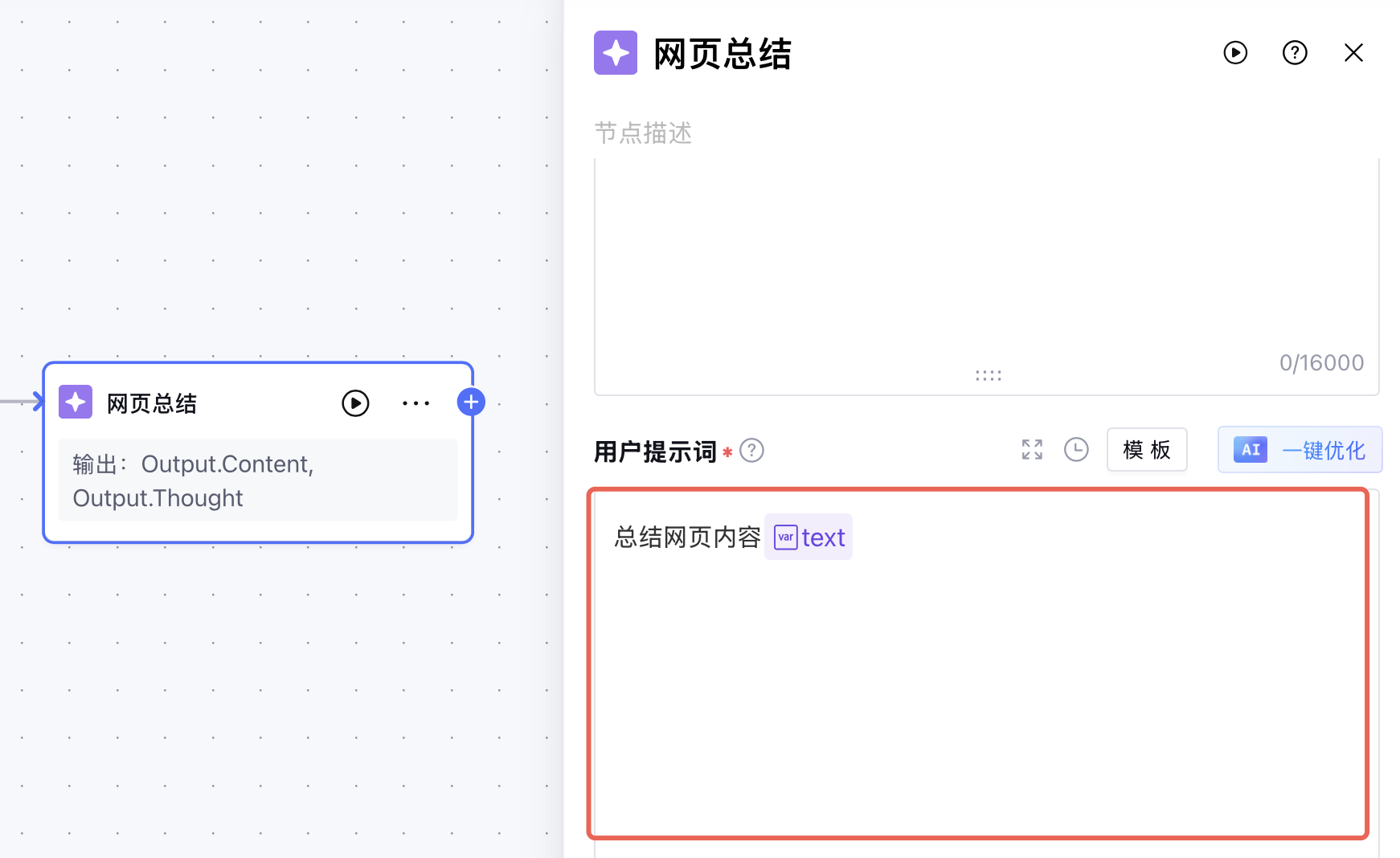
单击大模型节点,修改节点名称为网页总结;添加输入变量 text ,设置数据来源为引用 fetch1 节点的输出变量 Output.result.content.text。
填写用户提示词,可通过输入/引入节点变量。在本案例中,选择本节点输入变量 text。
5. 编排回复节点。
回复节点用于回复对话。您设定的回复内容会呈现给用户。
5.1 添加并连接回复节点。
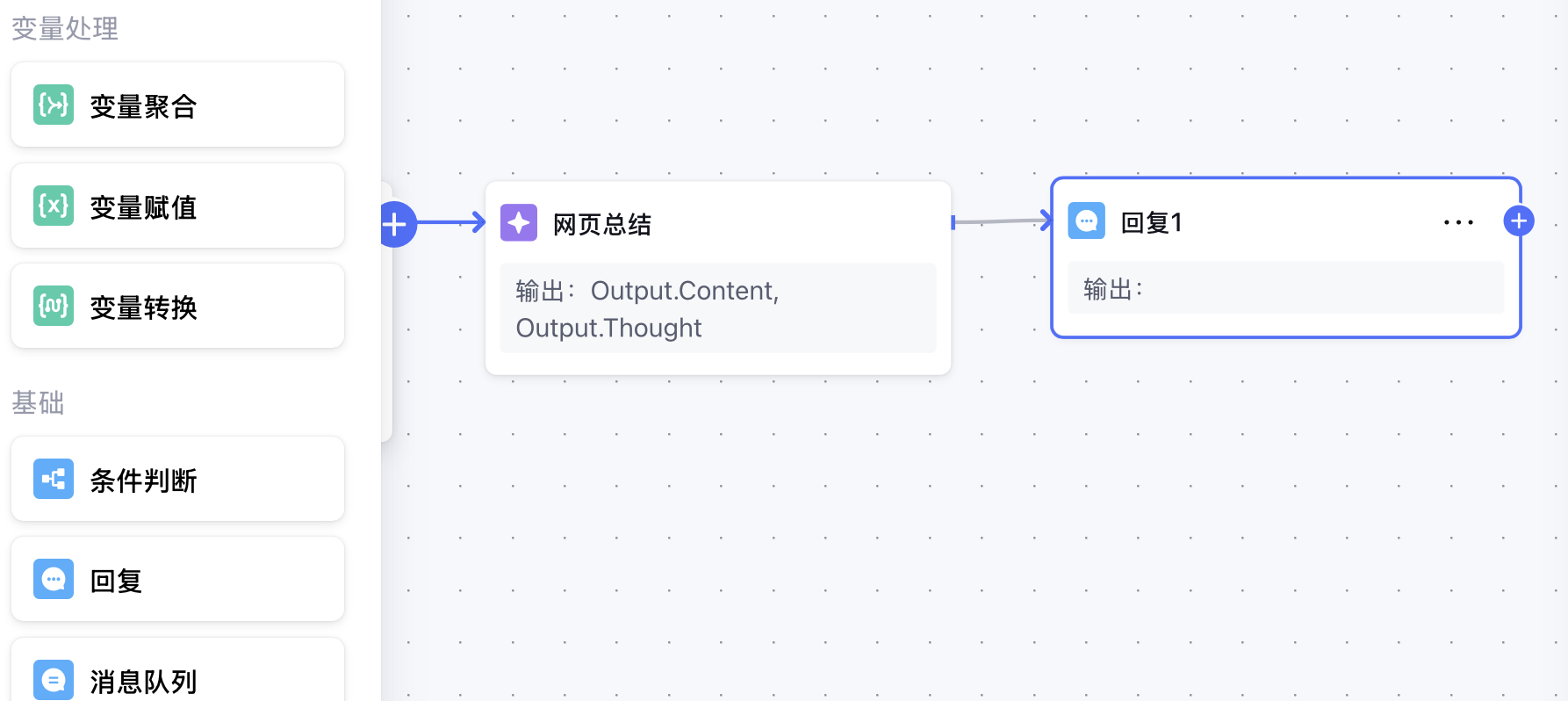
从左侧边栏拖拽回复节点至画布中,并将回复节点和插件节点连接。或点击插件节点后“+”号并选择回复节点。
5.2 设置回复节点。
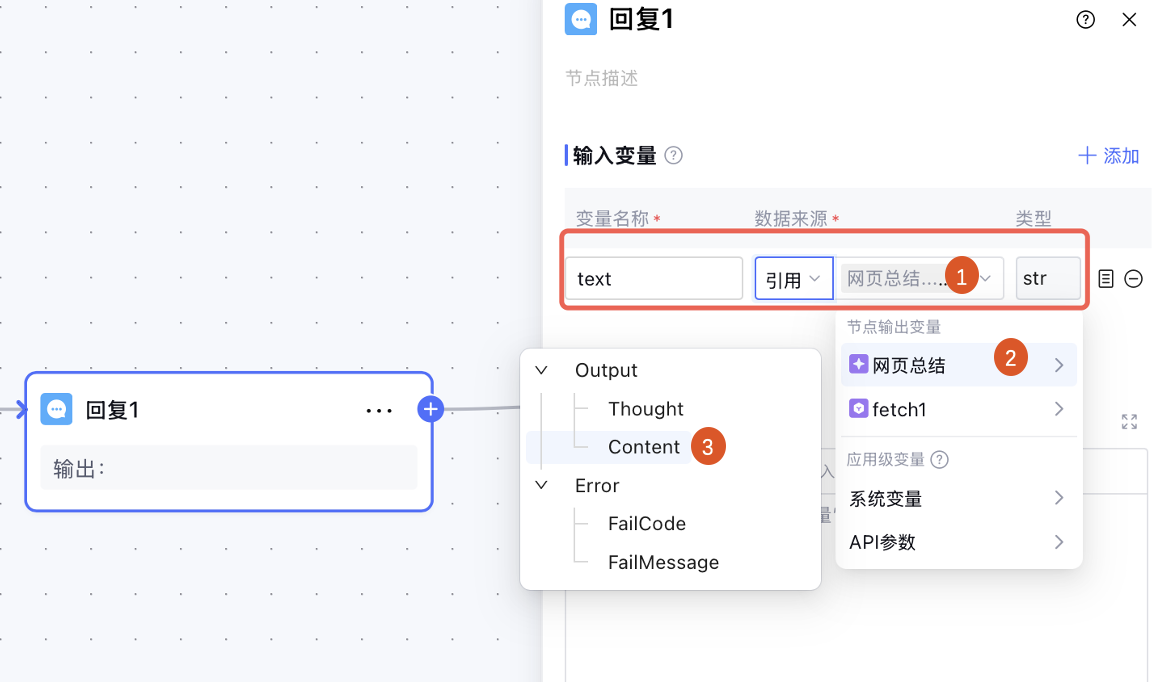
添加输入变量 text ,设置数据来源为引用网页总结大模型节点的输出变量 Output.Content。
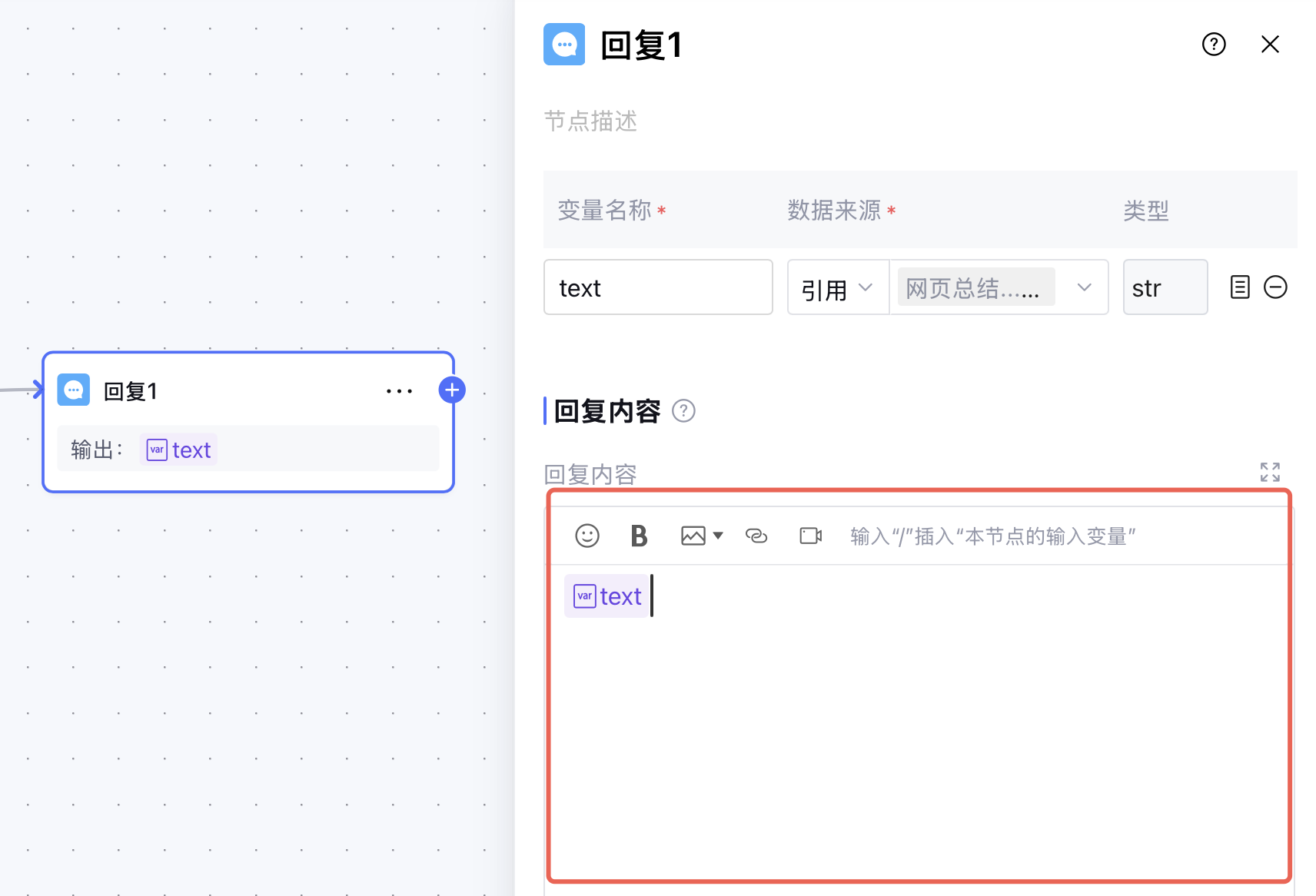
回复内容输入/引入节点变量,选择本节点输入变量 text。
6. 编排结束节点。
结束节点是工作流的最终节点,用于返回工作流运行的结果。
注意:
结束节点的输出结果仅作为输出变量,呈现给用户的输出内容需添加回复节点。
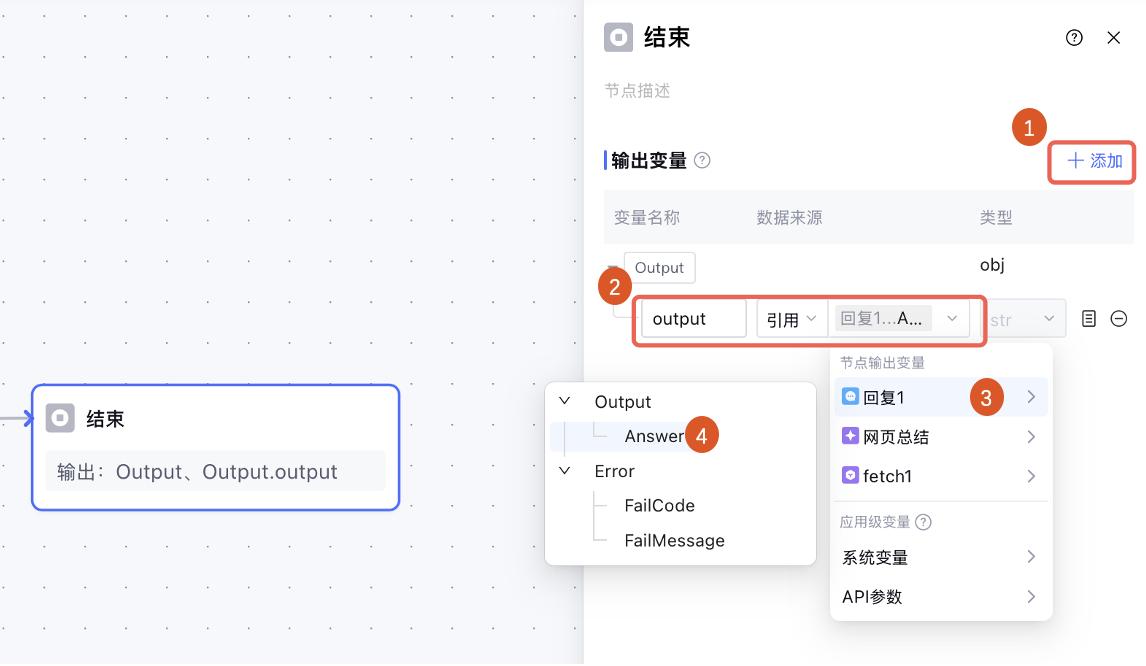
将回复节点和结束节点连接;新建输出变量result,数据来源选择引用回复 1节点的输出变量 Output.Answer。
7. 调试工作流。
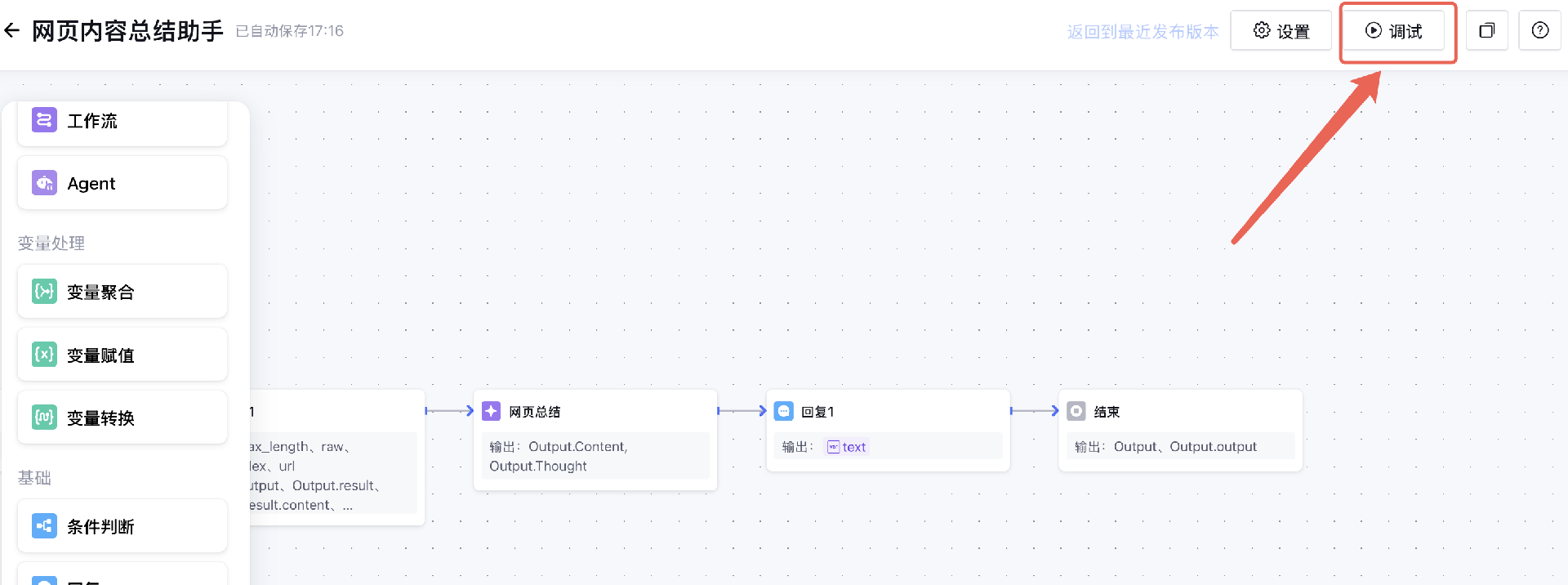
7.1 单击画布右侧的调试。
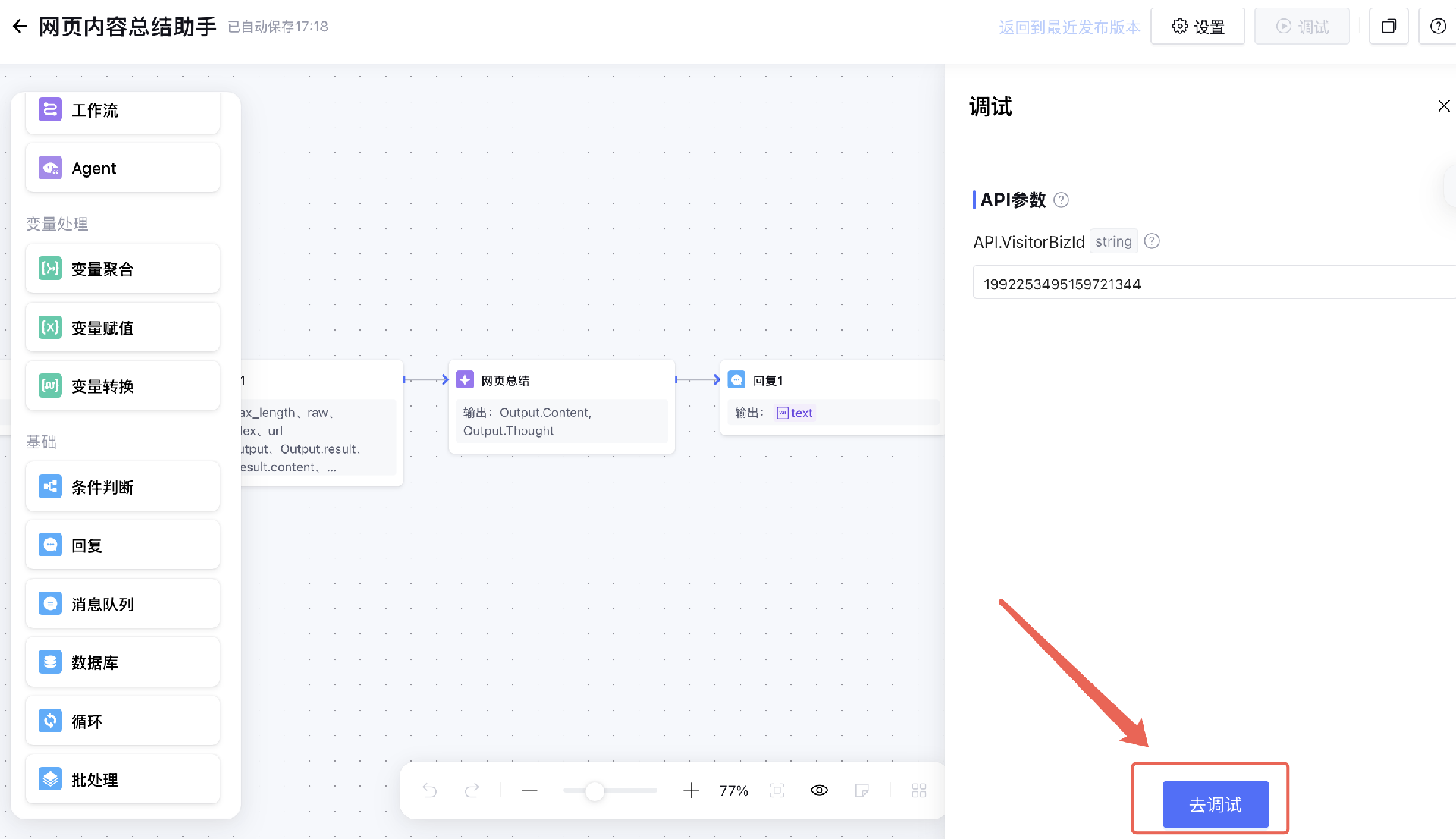
7.2 输入 VisitorBizId 参数值,标识当前接入会话用户,并单击去调试。
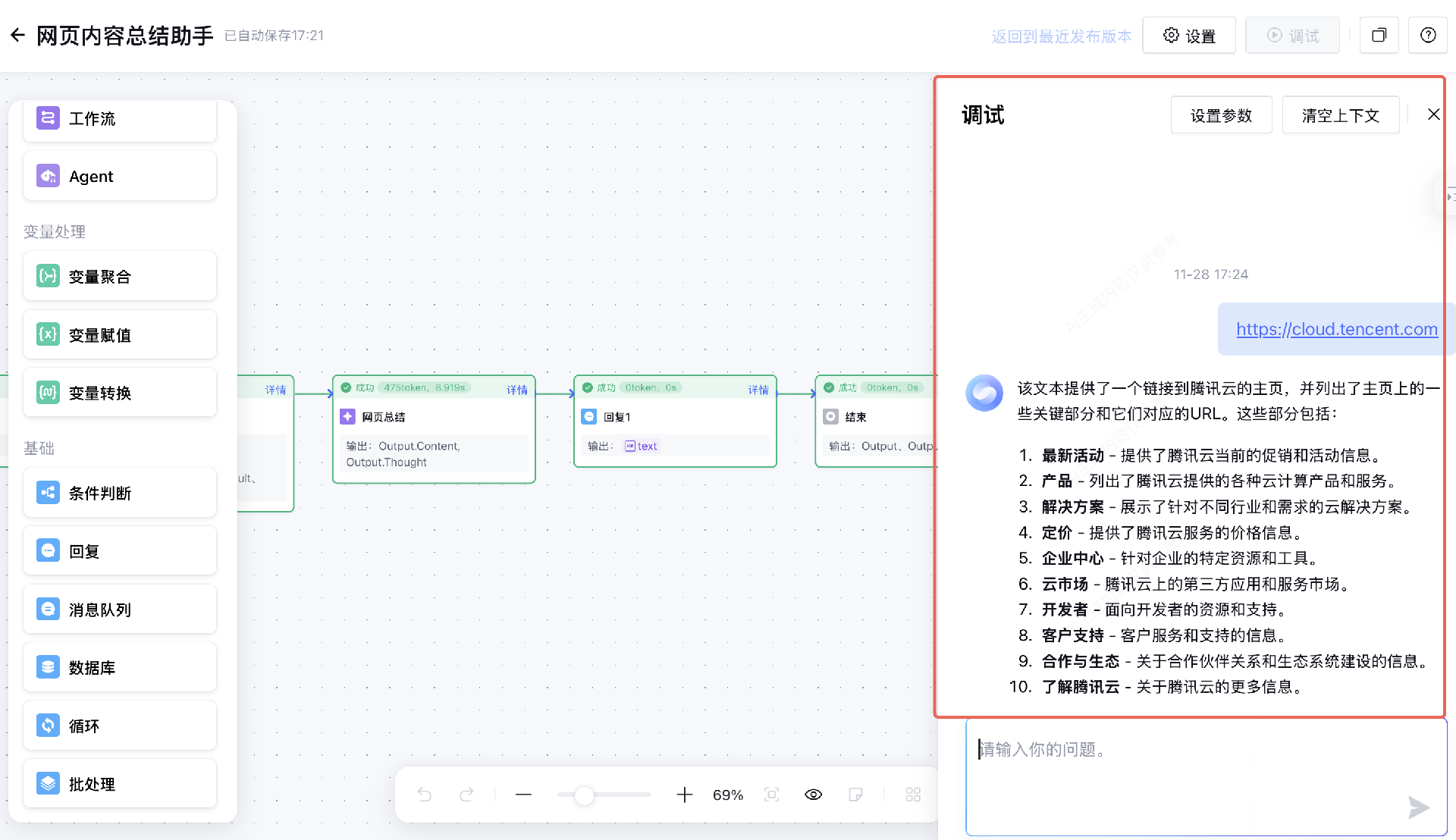
7.3 输入文档链接并回车,检查输出结果。调试过程中可以在画布上观察当前工作流的运行情况,验证工作流是否设置正确。
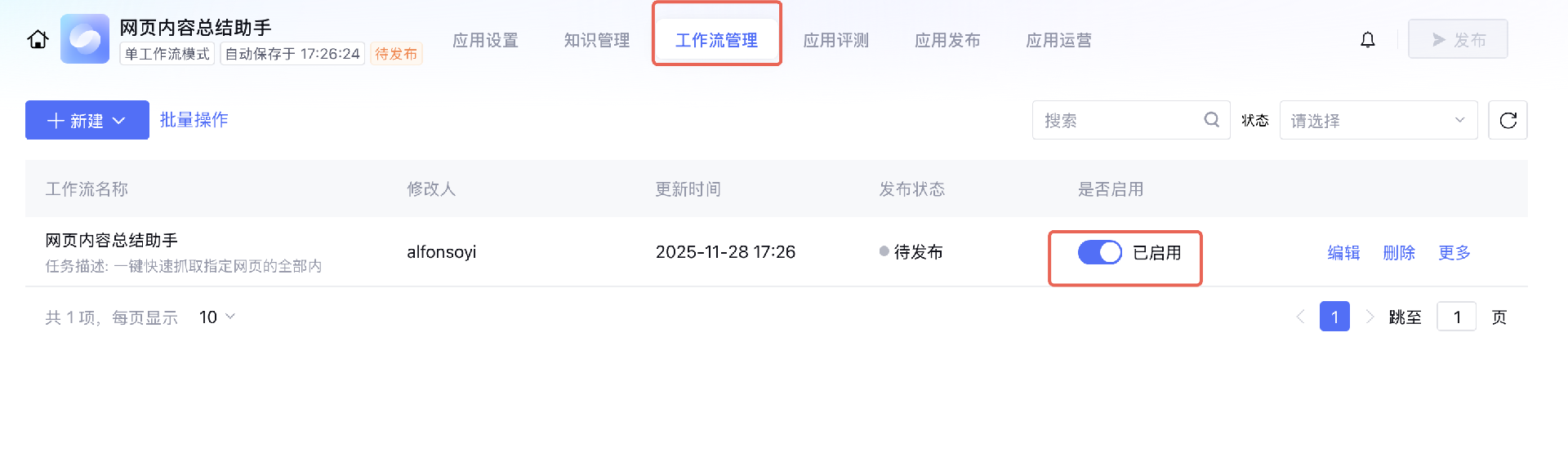
8. 启用工作流。
返回至工作流管理页面,启用创建的工作流。
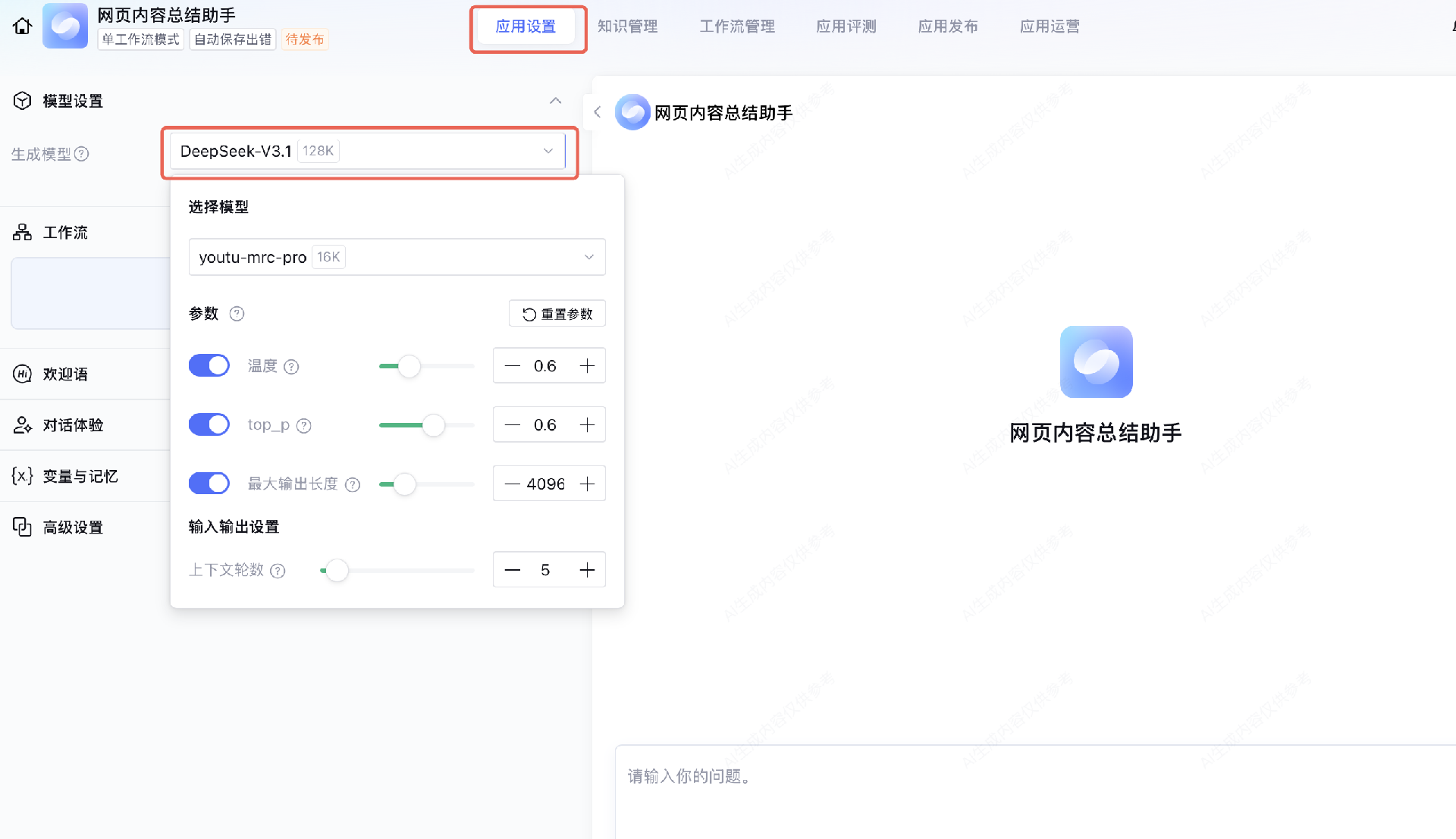
1. 设置模型。
进入应用设置页面,单击模型设置,选择模型用于理解问题。
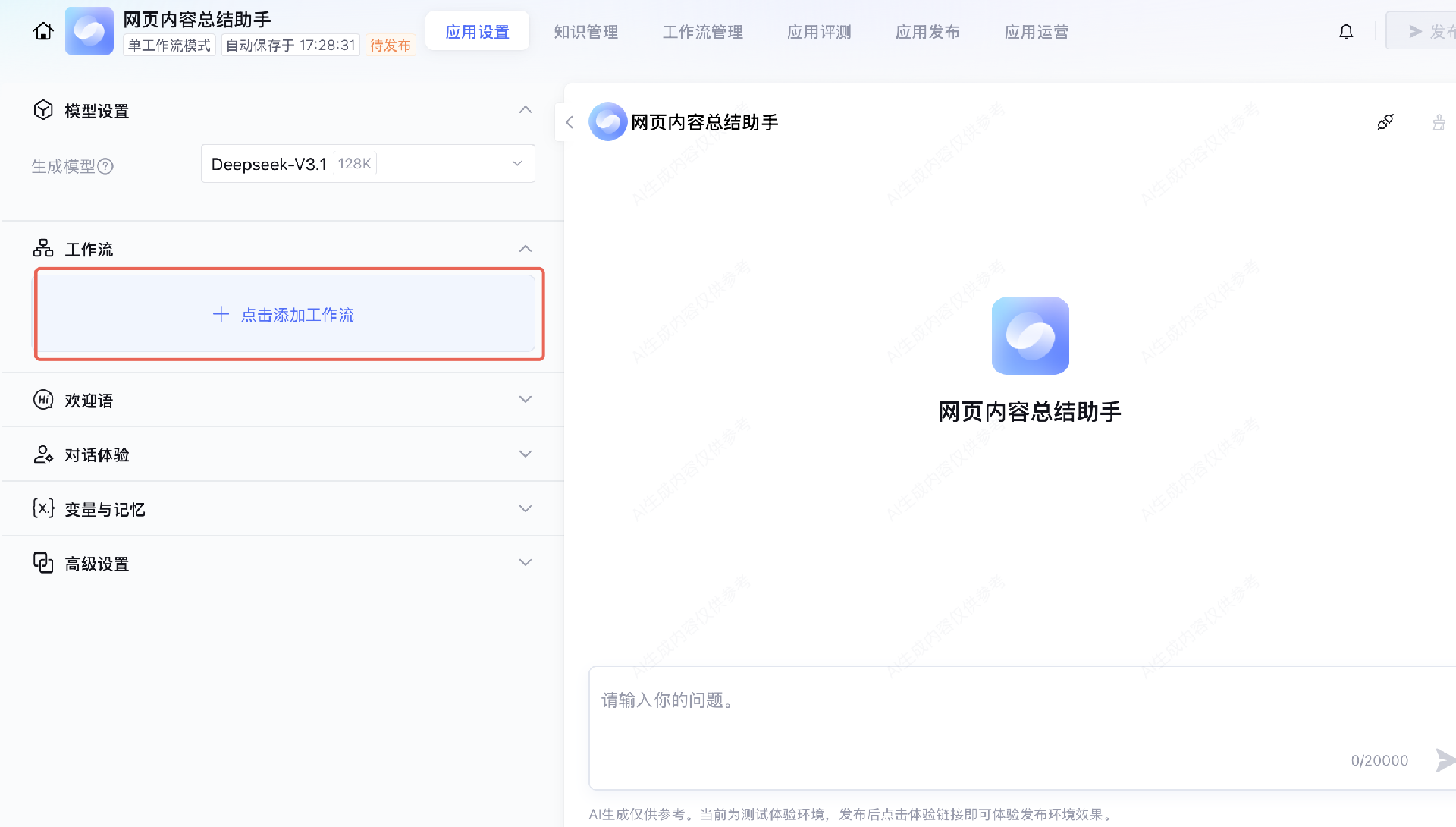
2. 添加工作流。
在页面点击添加工作流,添加网页内容总结助手。
注意:
工作流需要调试成功后才能添加。
此外您可以选择为应用添加欢迎语,设置对话体验等增强体验。
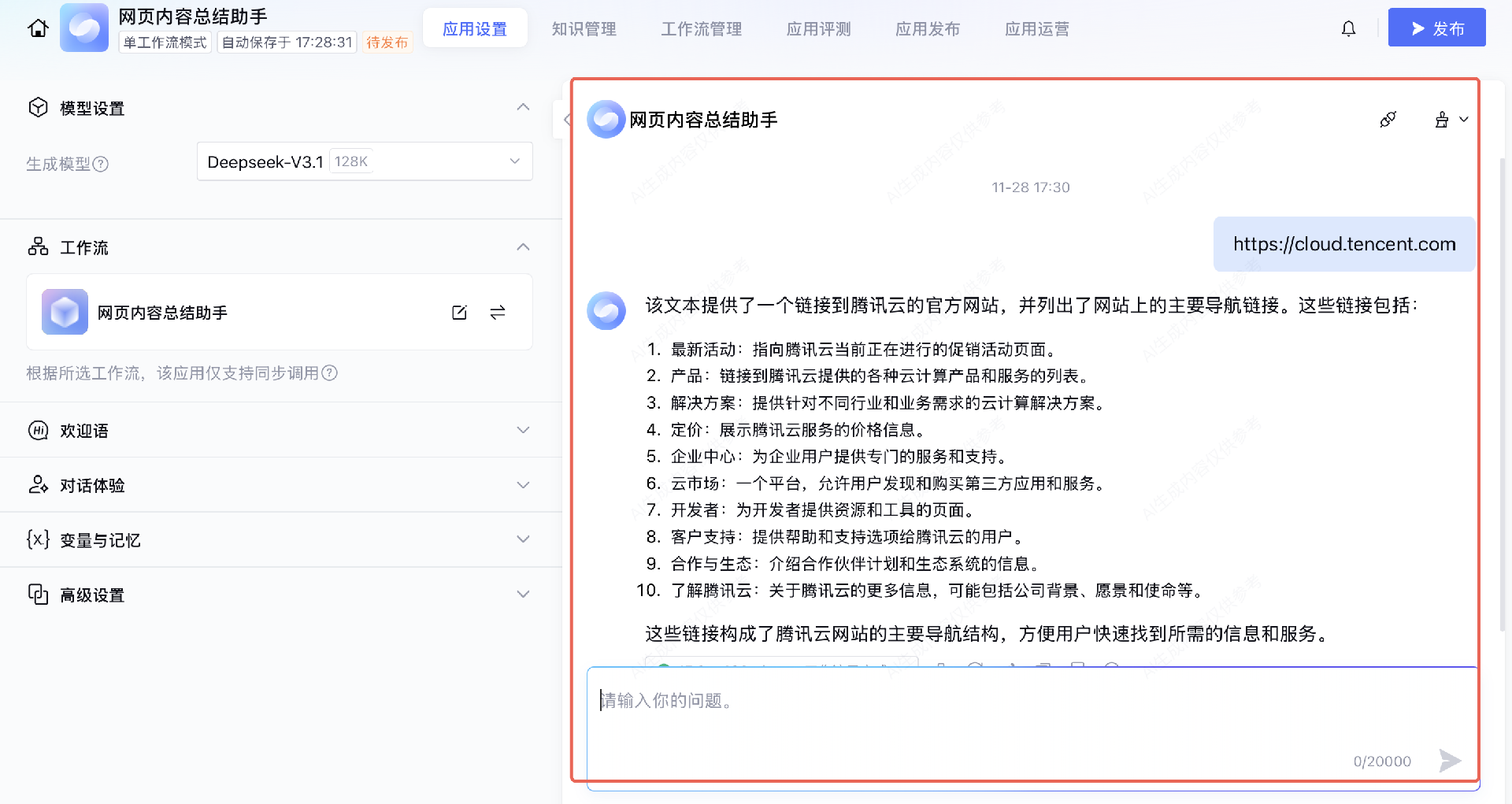
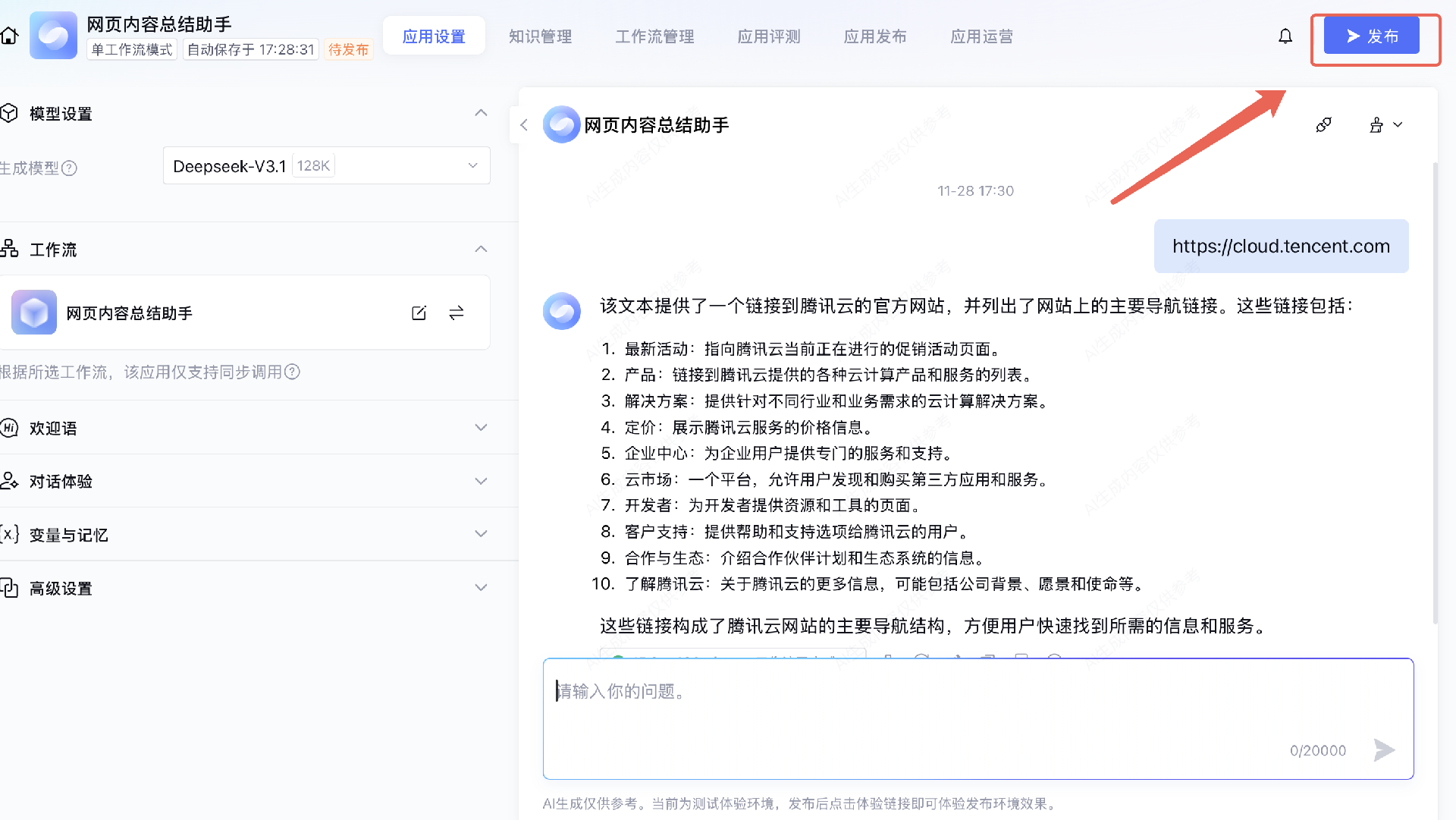
设置好应用后,您可以在右侧调试区域测试应用是否符合预期。
在应用调试结果达到预期效果后,单击发布即可上线应用。
应用发布后,可前往应用发布 > 服务状态获取体验链接和 API 调用信息。
如需要在微信、企微等平台发布您的应用,可前往应用发布-发布渠道设置,详情参见 应用发布。
至此您已实现基于“单工作流模式”创建“网页内容总结助手”。如需了解标准模式和 Multi-Agent 模式应用可参看:
基于“Multi-Agent 模式”创建“脱口秀素材创作助手”