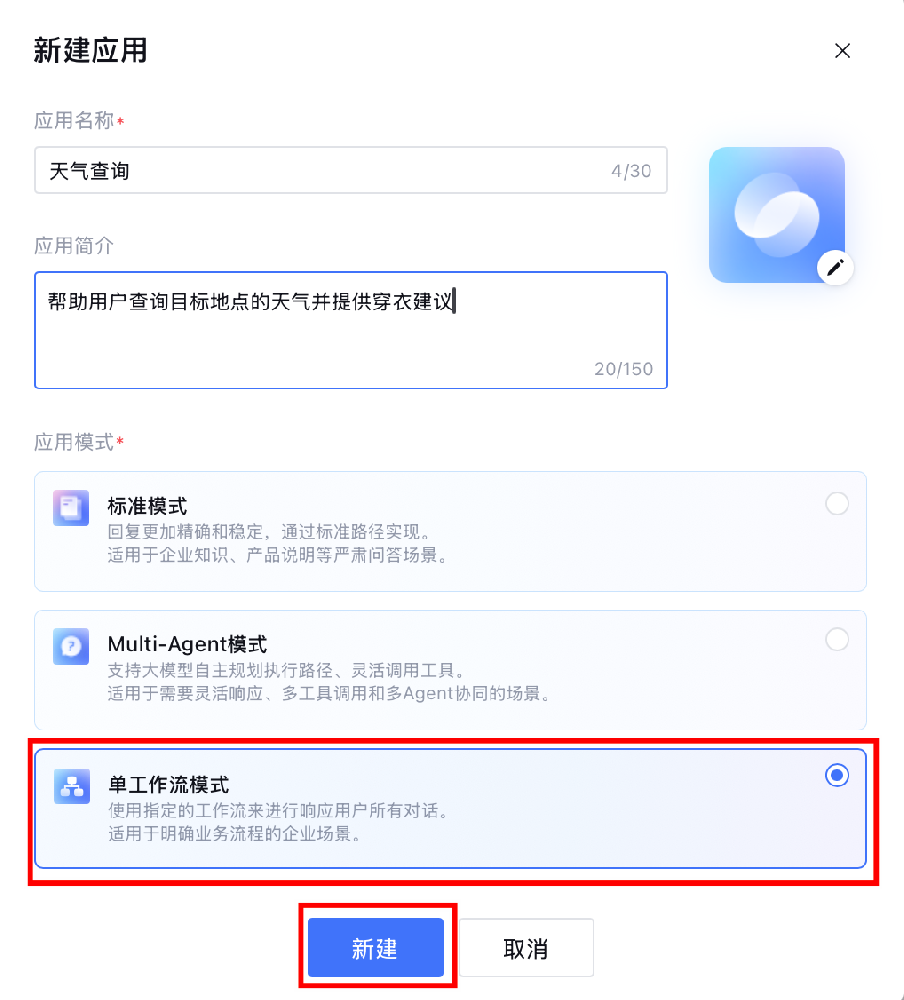
1. 在应用开发界面,单击新建应用,输入应用名称、应用简介,选择单工作流模式,单击新建。
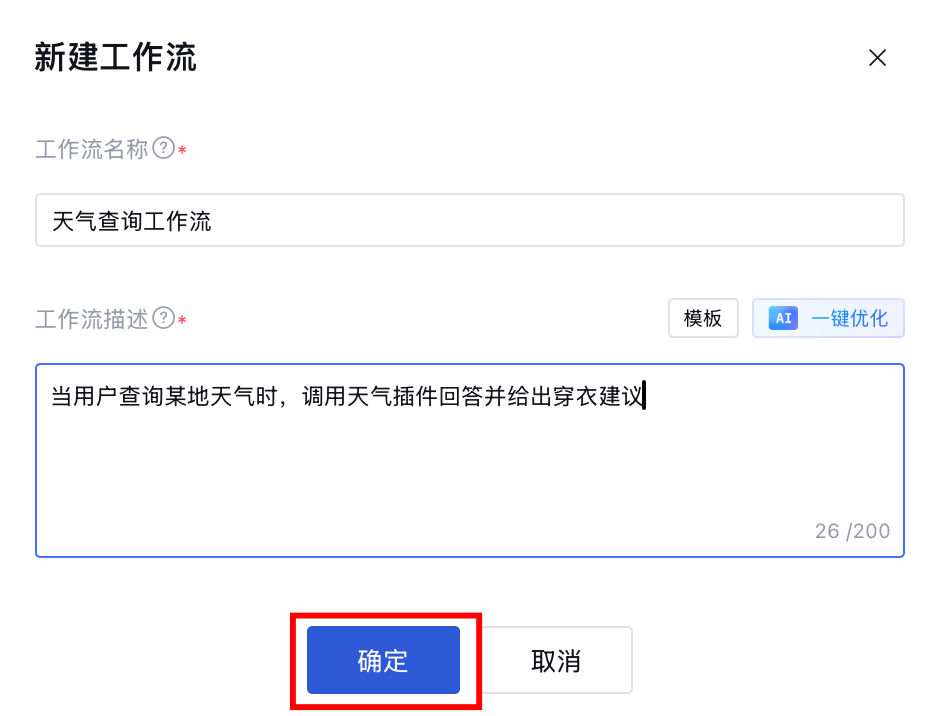
2. 在工作流管理页面,输入新建工作流的名称和描述,单击确定。
3. 进入画布编辑工作流,当需要引入 Widget 时,拖动 Widget 节点至画布,选择后单击确定,调试无误后可启用工作流,发布应用。
注意:
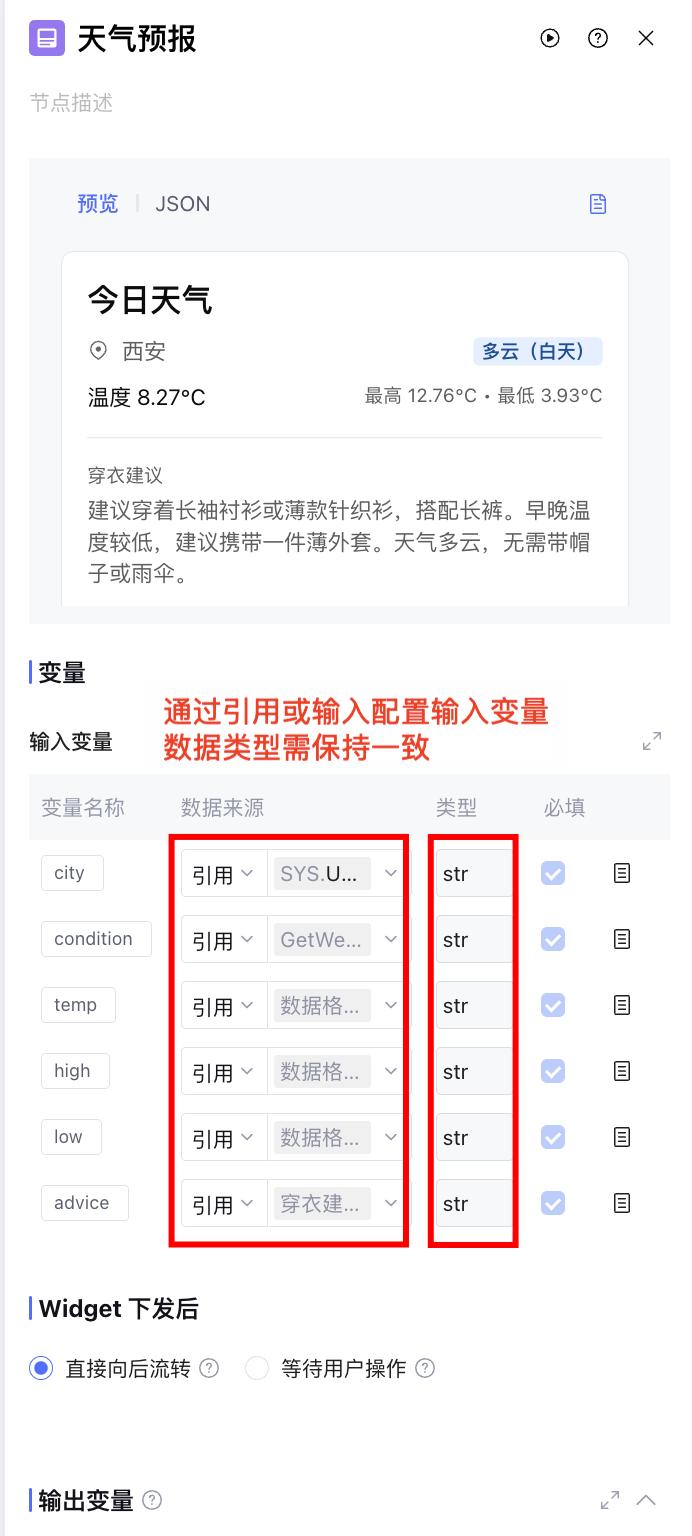
在配置 Widget 节点时,请确保上一节点输出的数据结构与 Widget 所需的输入变量格式一致。数据格式不匹配将导致无法正常渲染。
工作流流程见下图:
对天气预报 Widget 节点进行配置时,需要根据变量名称和类型正确引用数据来源。其中由于 GetWeatherInfo 工具的部分输出变量类型为 float,与 Widget 所需的输入变量格式不一致,因此需通过代码节点进行数据格式转换,再进行引用。如下图所示:
该 Widget 仅用于结果展示,因此下发方式选择直接向后流转。
Widget 节点配置说明请参见 Widget 节点。
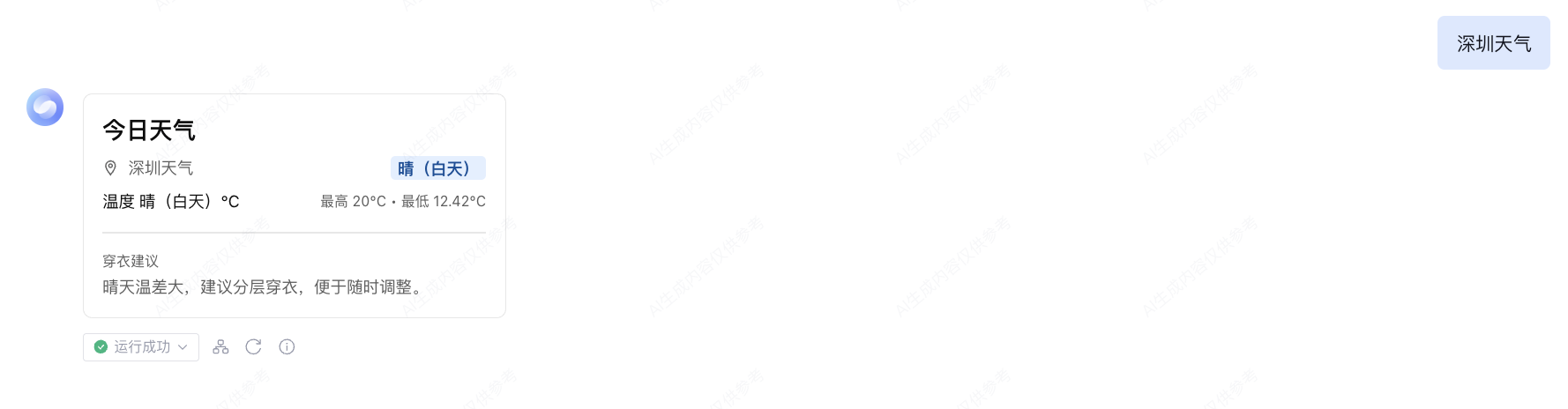
4. 对话效果展示。
当查询深圳天气时,通过 Widget 的形式返回。