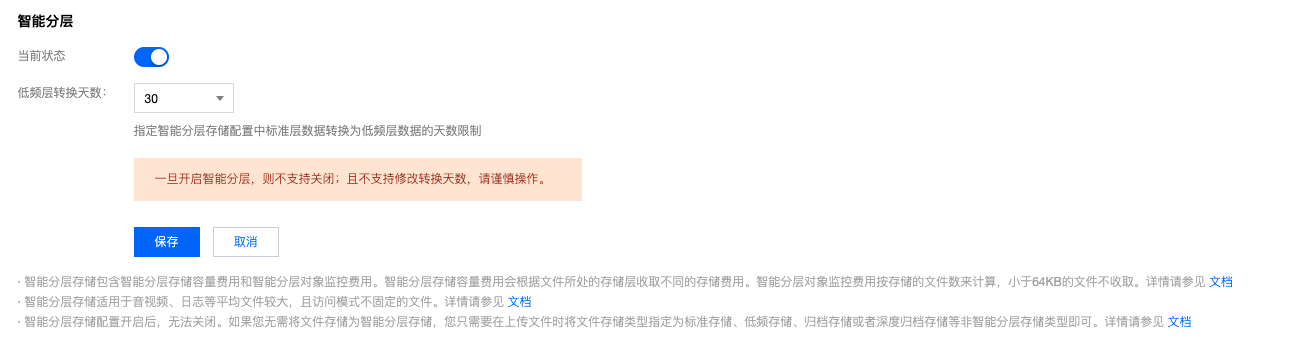
设置智能分层存储
简介当文件指定为智能分层存储类型进行存储,对象存储(Cloud Object Storage,COS)可以根据数据的访问模式,自动地转换数据的冷热层级,从而降低您的存储成本。智能分层存储适用于访问模式不固定或者无法预估访问模式的数据,为用户提供了与标准存储一致的低延迟和高吞吐的产品体验,但成本上则低于标准存储。用户可以按照
2025-06-20
浏览:1000+

添加存储桶策略
简介您可以通过对象存储(Cloud Object Storage,COS)控制台,为存储桶添加策略,以允许或禁止某个账号、某个来源 IP(或 IP 段)访问策略所设定的 COS 资源。关于存储桶策略概述和策略示例的相关信息,请参见 访问策略语言概述 和 存储桶策略示例。下面将为您详细介绍如何添加存储桶策略。注意 每个主账号,创建的存储桶
2025-06-20
浏览:1000+
子账号访问存储桶列表
简介子账号默认没有拉取存储桶列表的权限,因此使用子账号登录 对象存储控制台,无法查看概览数据、存储桶列表以及其他需授权的管理项。子账号可以通过以下两种方式访问存储桶列表:通过添加收藏路径的方式:该方式是针对某些子账号拥有对象的操作权限而无权访问存储桶列表的场景,访问的路径可以是某个存储桶或存储桶下的某
2025-06-20
浏览:1000+

设置日志检索
简介对象存储(Cloud Object Storage,COS)基于日志服务(Cloud Log Service,CLS)提供日志检索功能。日志检索,又称实时日志功能,能够记录存储桶相关的各种请求日志,并实现对日志数据的实时检索与分析。您可以在 COS 控制台快速为存储桶开启此功能,进一步帮助您完成异常事件回溯和问题定位等工作。更多介绍信息请参见
2025-06-19
浏览:1000+

设置日志存储
简介您可以登录对象存储(Cloud Object Storage,COS)控制台,为存储桶开启日志存储功能。COS 提供的日志存储功能,可以为您记录跟存储桶操作相关的各种请求日志。开启日志存储功能,可以帮助您更好的管理和使用存储桶。关于日志存储的更多信息,请参见 日志管理概述。注意:目前 COS 的日志存储功能支持的地域包括北京、南
2025-06-19
浏览:1000+

设置生命周期
当您需要定期对指定对象进行 存储类型 转换或删除以降低成本时,您可以使用生命周期管理功能。当前支持基于最后修改时间以及最后访问时间的策略创建生命周期规则。对象存储 COS 会按照您设定的规则对指定对象在指定的时间内自动进行存储类型转换或删除。如需了解该功能的更多信息,请参见 生命周期概述 文档。说明:生命周期
2025-06-19
浏览:1000+
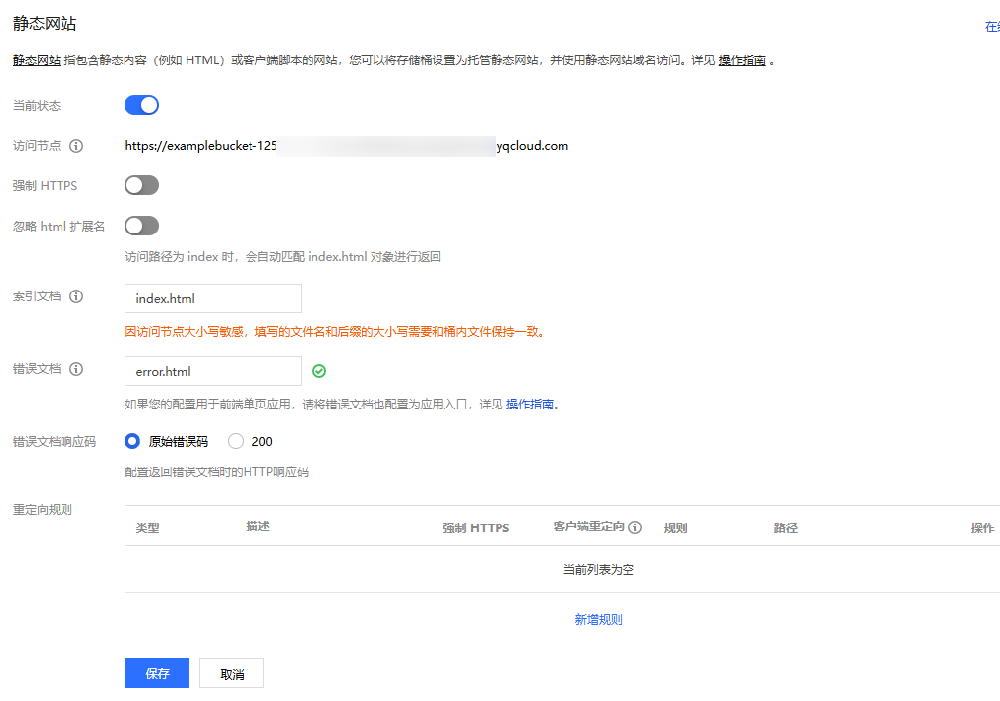
设置静态网站
您可以通过对象存储控制台,把一个存储桶设置为托管静态网站,并且通过存储桶的静态网站域名来访问静态网站。关于静态网站的相关说明,请参见 托管静态网站。注意:2024年1月1日后创建的存储桶,若用户使用默认域名(包括静态网站域名)访问文件,不支持预览。因此,预览静态网站需配置和使用自定义域名。操作步骤需先 开启
2025-06-18
浏览:1000+

设置跨域访问
您可以通过对象存储(Cloud Object Storage,COS)控制台,对存储桶中的对象设置跨域访问。COS 提供了响应 OPTIONS 请求的配置,支持多条规则。跨域访问即通过 HTTP 请求,从一个域去请求另一个域的资源。只要协议、域名、端口有任何一个不相同,都会被当作是不同的域。对象存储服务针对跨域访问,支持响应 OPTIONS 请求 ,
2025-06-18
浏览:1000+
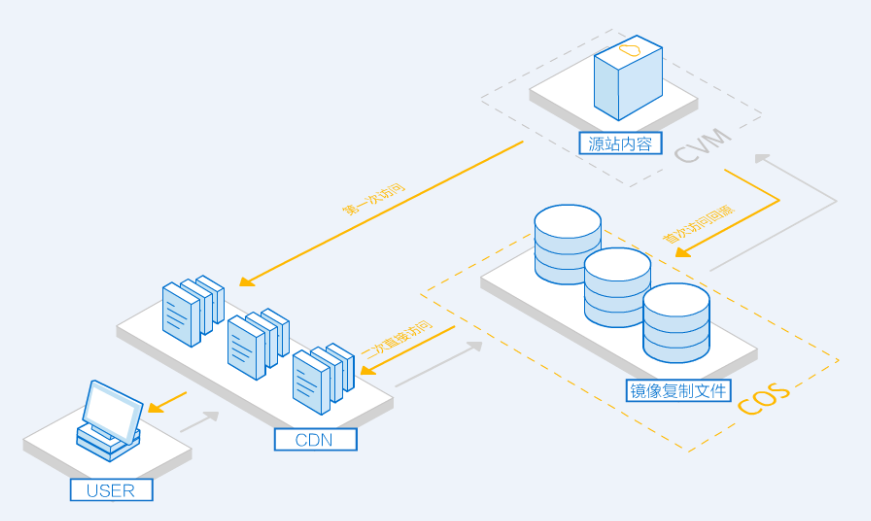
设置回源
简介您可以通过对象存储(Cloud Object Storage,COS)控制台,对存储桶设置回源规则,当您请求的对象在存储桶中不存在或者需要对特定的请求进行重定向时,您可以通过回源规则从 COS 访问到对应的数据。设置回源主要用于数据的热迁移、特定请求的重定向等场景,您可以按照自身实际需要进行设置。说明:回源拉取数据的成功率
2025-06-18
浏览:1000+
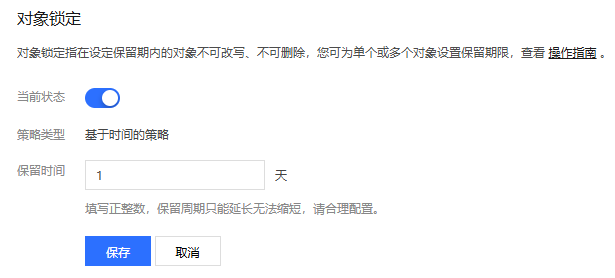
设置对象锁定
腾讯云对象存储(Cloud Object Storage,COS)提供了对象锁定功能,以确保在设定期限内对象不能被改写或者删除,且可以立即访问。本文档主要介绍如何在控制台开启对象锁定功能。关于对象锁定功能的详细说明、使用限制、兼容性等,请参见 对象锁定概述。使用限制对象锁定功能目前仅对白名单客户开放,如需开通该功能请 联系我
2025-06-17
浏览:1000+
