SMC云平台的一键迁移功能能够快速创建服务器的迁移任务,您无需手动执行登录源服务器、下载SMC客户端等繁琐的操作,从而提高服务器的迁移效率。本文档介绍如何通过云平台一键迁移的方式将腾讯云轻量应用服务器迁移至阿里云轻量应用服务器。
说明
服务器迁移中心(Server Migration Center,简称SMC)是阿里云提供给您的迁移平台,专注于提供能力普惠、体验一致、效率至上的迁移服务,满足您在阿里云的迁移需求。更多信息,请参见什么是服务器迁移中心。
您也可以通过手动的方式,使用SMC迁移腾讯云轻量应用服务器。具体操作,请参见轻量级服务器迁移至阿里云轻量应用服务器。
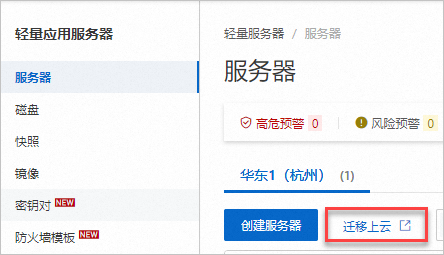
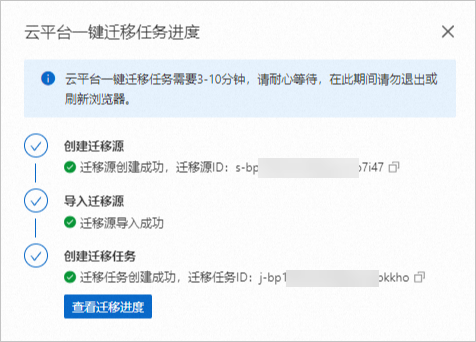
仅支持将Windows和Linux云服务器迁移至阿里云,且不支持Windows系统和Linux系统相互迁移,即Windows系统只能迁移到Windows系统,Linux系统只能迁移到Linux系统。 源轻量服务器最多可挂载1块数据盘。 待迁移的腾讯云云服务器必须具备公网访问能力且使用VPC网络,不支持基础网络。 如果源服务器迁移至阿里云云服务器实例: 只支持VPC网络,不支持经典网络。 不支持跨操作系统架构迁移,例如:x86架构只能迁移至x86架构。 源服务器和阿里云云服务器实例的操作系统类型必须一致。 不支持迁移至已挂载本地盘的实例。 不支持迁移至已休眠的实例。 在迁移之前,请先知晓以下事项,具体如下表所示。 影响项 说明 目标轻量应用服务器实例(即阿里云轻量应用服务器) 为避免迁移失败,迁移过程中请勿停止、启动、重启或者释放干涉目标实例。 IP地址 迁移后IP地址会发生变化,如果业务涉及IP地址的配置,迁移后请自行修改。 说明 如果源服务器已经绑定域名,迁移后公网IP地址会发生变化,请将域名解析到新的服务器公网IP地址。具体操作,请参见添加网站解析。 系统底层硬件设备 迁移后,系统底层硬件设备会发生变化,可能会导致某些与硬件绑定的应用许可证(License)失效,请做好检查。 已完成服务器迁移前的准备工作。具体操作,请参见迁移前准备。 已在腾讯云访问管理控制台创建并获取SecretId和SecretKey。具体操作,请参见访问密钥。 腾讯云云服务器已安装自动化助手客户端。如果没安装,请参见安装自动化助手客户端。 如果您使用腾讯云子账号,则需要使用腾讯云主账号授予子账号以下权限,授权的具体操作,请参见授权管理。 授予子账号 如果迁移腾讯云轻量应用服务器,则需要授予子账号 已创建一台阿里云轻量应用服务器,且其存储、操作系统的配置和源服务器满足适配要求。如果您还未创建目标阿里云轻量应用服务器,请参见创建轻量应用服务器。 警告 迁移后,阿里云轻量应用服务器实例中的原数据将会被清除(待迁移服务器的数据不会受到影响)。因此,如果阿里云轻量应用服务器实例中存在重要数据,建议您做好数据备份。 目标服务器所挂载的数据盘的数量需要大于等于迁移源的数据盘的数量,但目标实例最多只能挂载1块数据盘。如果目标实例的数据盘数量不满足需求,您需要挂载且只能挂载1块数据盘。挂载数据盘的具体操作,请参见挂载数据盘和分区格式化数据盘。 目标服务器的系统盘和数据盘的容量建议大于等于迁移源的系统盘和数据盘的容量。如果您需要缩容源服务器的系统盘和数据盘,目标实例的系统盘和数据盘的容量至少要大于等于源服务器的系统盘和数据盘的实际使用容量。如果目标实例的云盘容量不满足需求,您需要对云盘进行扩容。云盘的扩容的具体操作,请参见扩容数据盘。 操作系统一致:源服务器和目标服务器的操作系统需要保持一致,即Windows系统只能迁移到Windows系统,Linux系统只能迁移到Linux系统。 数据盘数量及容量要求: 在服务器页面的左上角,单击迁移上云。 在弹出的迁移向导对话框中,单击下一步。 在云平台一键迁移页面,配置参数。 具体参数说明如下表所示。 参数 说明 任务名称(可选) 输入迁移任务的名称。 任务描述(可选) 输入迁移任务的描述信息。 添加迁移源 服务提供商(必选) 选择腾讯云轻量应用服务器。 SecretId和SecretKey(必选) 输入腾讯云账号的SecretId和SecretKey的值后,单击验证。 验证通过后会提示验证通过。 说明 获取SecretId和SecretKey的具体操作,请参见访问密钥。 选择迁移源(必选) 选择腾讯云轻量应用服务器所在的地域和实例。 添加迁移目标 目标类型(必选) 默认选择轻量应用服务器,不可修改。 目标地域(必选) 选择腾讯云轻量应用服务器要迁入阿里云的地域。 关于地域的更多信息,请参见地域和可用区。 目标实例(必选) 选择一个阿里云轻量应用服务器作为目标实例。 重要 为避免迁移失败,迁移过程中请勿停止、启动、重启或者释放目标实例。 已购买的阿里云轻量应用服务器必须与腾讯云轻量应用服务器的存储、操作系统等适配。 如果目标实例数据盘数量少于迁移源数据盘数量,迁移源的数据盘将不会全部迁移。 存储空间:阿里云轻量应用服务器磁盘(包括系统盘和数据盘)的存储空间必须大于等于腾讯云轻量应用服务器。 重要 安全组:安全组中开放和腾讯云轻量应用服务器相同的端口。具体操作,请参见防火墙设置。 带宽设置:建议尽可能调大源端和目的端的带宽,以便更快迁移。更多信息,请参见评估迁移时间与测试传输速度。 选中我已了解并同意迁移可能产生的费用成本,并单击开始迁移。 SMC为免费服务,但是在迁移过程中会涉及到少量阿里云ECS资源的计费。更多信息,请参见产品计费。 在弹出的云平台一键迁移任务进度对话框中,查看创建迁移任务进度。 云平台一键迁移任务需要3~10分钟,请您耐心等待,在此期间请勿退出或刷新浏览器。 查看服务器迁移进度。 在云平台一键迁移任务进度对话框中,单击查看迁移进度,系统会自动跳转到SMC控制台服务器迁移页面。由于传输数据耗时受源端数据大小,网络带宽等因素影响,请耐心等待迁移任务完成。 说明 在迁移任务状态为同步中时,您也可以根据实际需求,对迁移任务执行以下操作: 编辑迁移任务:在操作列单击修改迁移,修改传输限速、压缩率、Checksum验证参数。 暂停迁移任务:在操作列单击暂停迁移,暂停迁移。 当迁移实时状态为已完成时,表示迁移成功。 服务器迁移成功后,在目标迁移任务的操作列,单击查看目标实例,查看目标实例的详情信息。 轻量服务器迁移完成后,您可以检查迁移后数据是否完整及其实例和应用是否正常。操作如下: 如果业务涉及IP地址的配置,请自行修改。 如果源服务器已经绑定域名,请将域名解析到新的服务器公网IP地址。具体操作,请参见添加网站解析。 在目标迁移任务的操作列,单击查看目标实例。 跳转到阿里云轻量应用服务器控制台。 远程登录轻量应用服务器。具体操作,请参见远程连接Linux服务器或远程连接Windows服务器。 检查轻量应用服务器的数据和应用。具体操作,请参见迁移Linux服务器后怎么检查系统?或迁移Windows服务器后怎么检查系统?。 说明 迁移后IP地址将会发生变化: 当迁移实时状态为出错时,表示迁移任务出错。 此时,您需要排查问题后重试: 修复问题后,在操作列,单击重试迁移。 系统会从上一次结束的进度处继续迁移。 重要 如果中转实例已被释放,需要重新迁移。具体操作,请参见误释放了中转实例怎么办。使用限制
迁移影响
准备工作
QcloudTATFullAccess权限。QcloudLighthouseReadOnlyAccess或QcloudLighthouseFullAccess权限。迁移操作

验证迁移结果