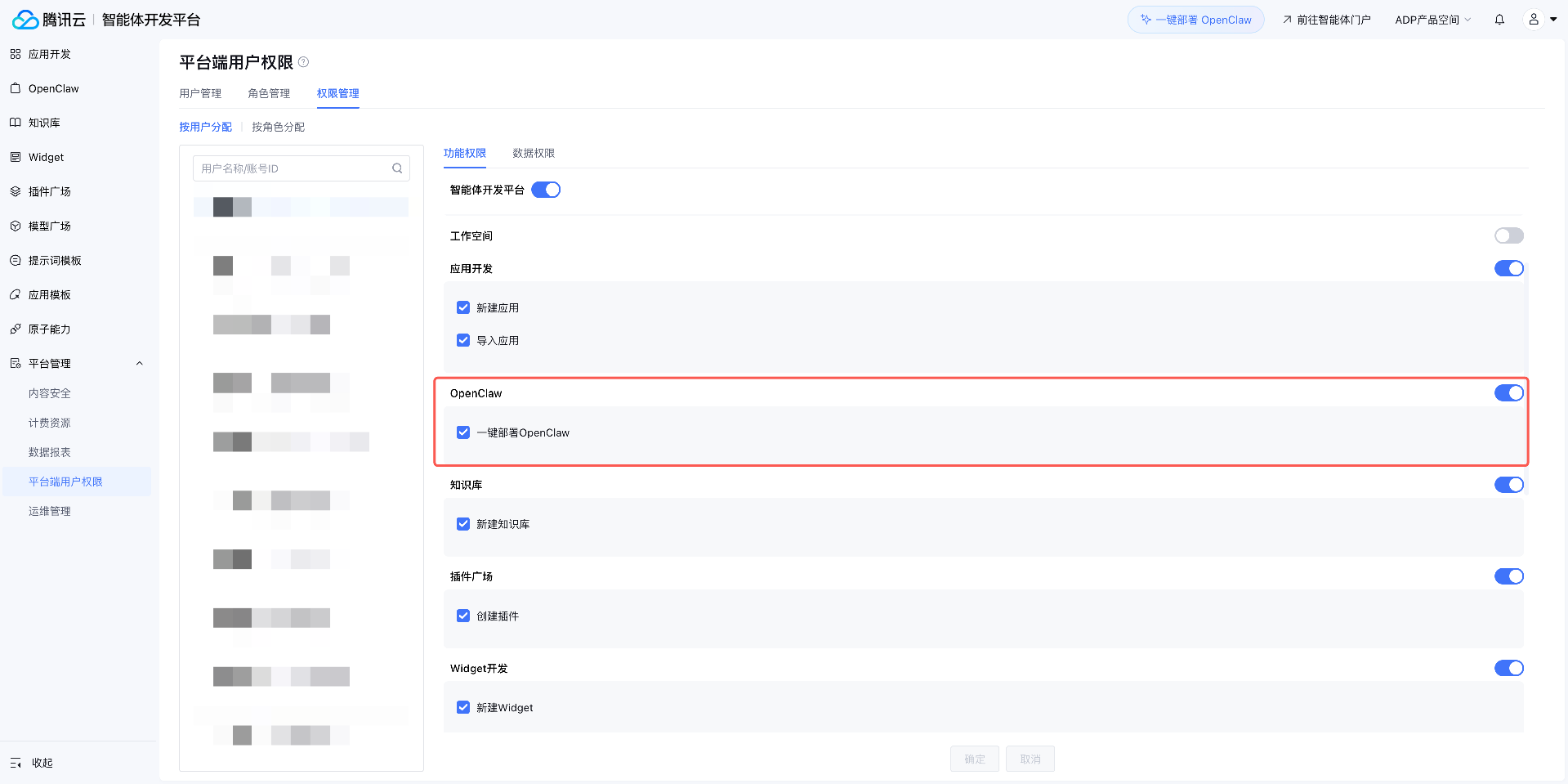
OpenClaw 是一个开源的 AI 智能体代理系统,用于将大模型能力连接到应用渠道与外部工具,使智能体具备:多渠道对话能力(例如:企业微信智能机器人、QQ 、飞书、钉钉等)、自动决策与任务执行能力、预设的技能(Skills)能力。它能控制您的终端执行操作,而不是只出主意。智能体开发平台提供一键部署 OpenClaw 的功能,登录 智能体开发平台 可以快速部署您的 OpenClaw。
使用限制:仅购买专业版或企业版的用户可部署。数量限制:1 个腾讯云主账号下,专业版可部署 3 个,企业版可部署 10 个(如需更多可联系)。
| 收费场景 | 收费逻辑 |
| 部署 OpenClaw | 部署的 OpenClaw 支持按月收费使用。1. 每次部署 1 个 OpenClaw ,将扣除 1 次部署资源(即 49,000 PU) ,有效期为 1 个月。2. 如开启“按月订阅”,则到下个月购买时间时,将再次扣除 1 次部署资源(即 49,000 PU)。如不开启,将在到期后冻结 7 天自动删除(冻结期间不可使用,在此期间可以通过开启“按月订阅”激活使用)。说明:部署后暂不支持主动删除,在过期 7 天后未开启按月订阅,将自动删除此 OpenClaw 。 |
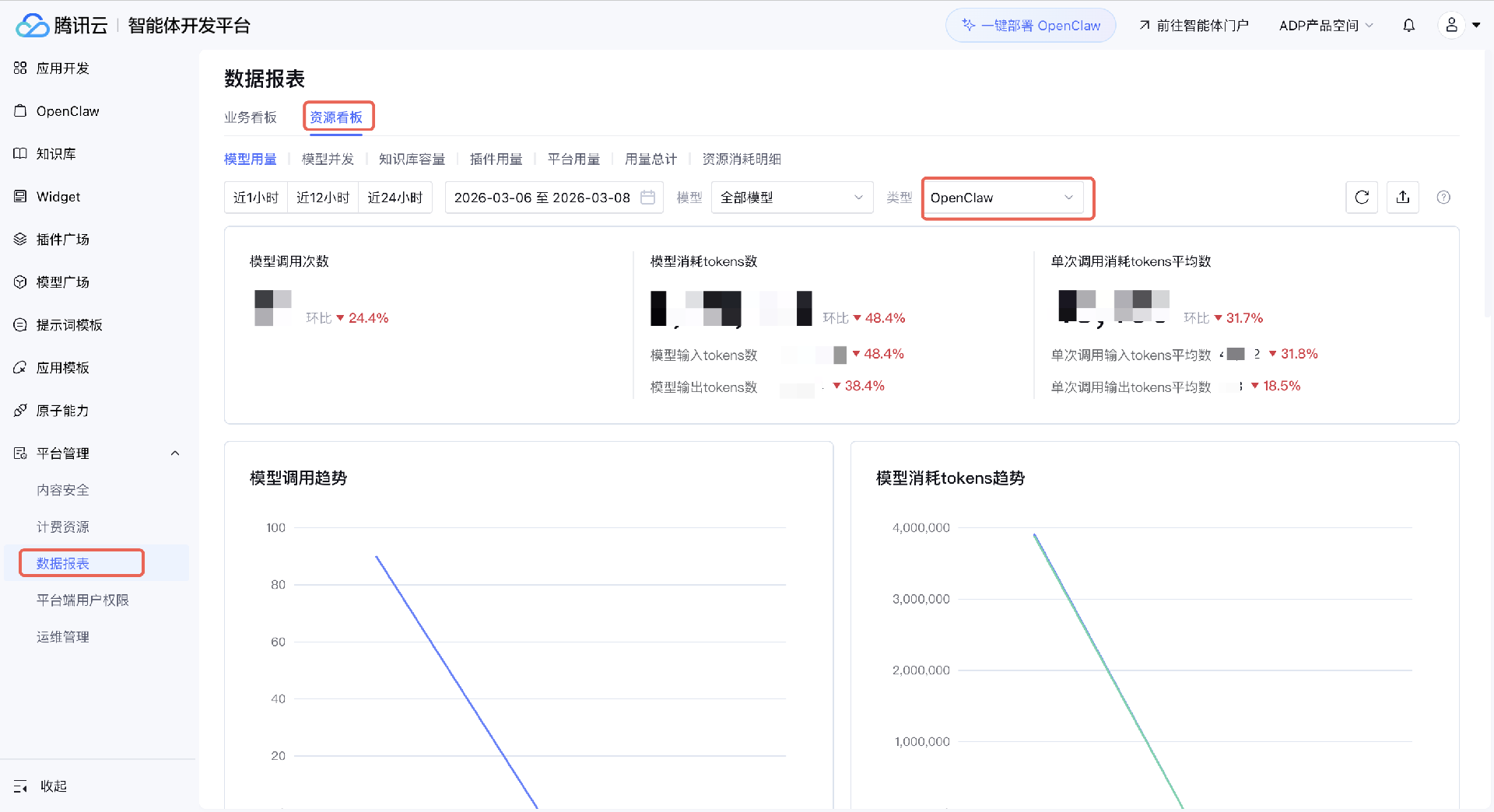
| 调用 OpenClaw | 与 OpenClaw 对话调用模型会消耗 PU ,提供的默认模型为 Kimi K2.5 ,OpenClaw 的 Token 消耗较高,请留意资源包的 PU 余额。 |
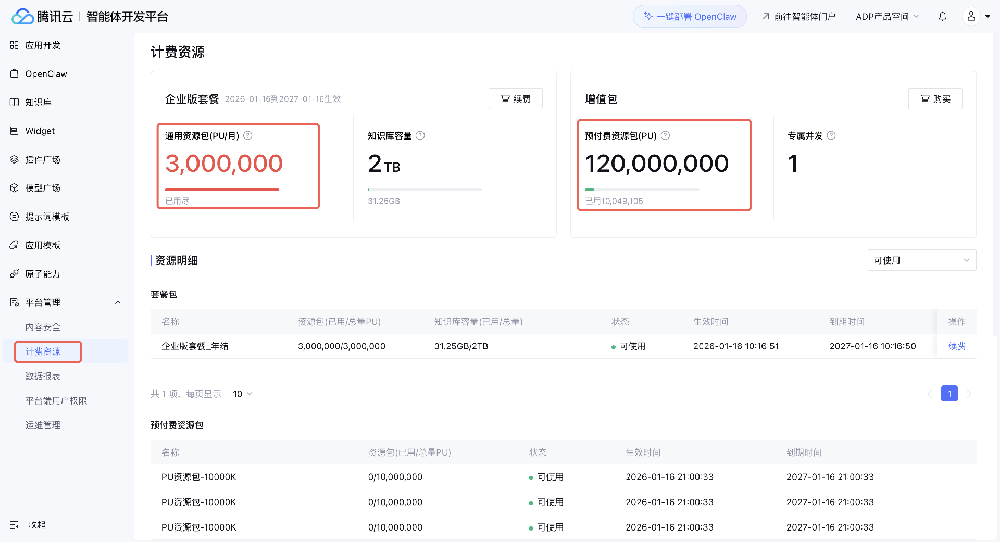
说明:1. PU 是腾讯云智能体开发平台部分计费场景用于消耗结算的通用单位,1 PU =0.001 元人民币。详情请参见 计费概述(套餐订阅)。2. 支持在平台管理-计费资源中查看 PU 余额。
OpenClaw 可能存在明文的存储凭证等安全风险,使用时需注意:不要将敏感信息交给 OpenClaw 处理。谨慎将 OpenClaw 添加到群聊中,或者分享给其他人使用,避免泄露 API Key 等敏感信息。
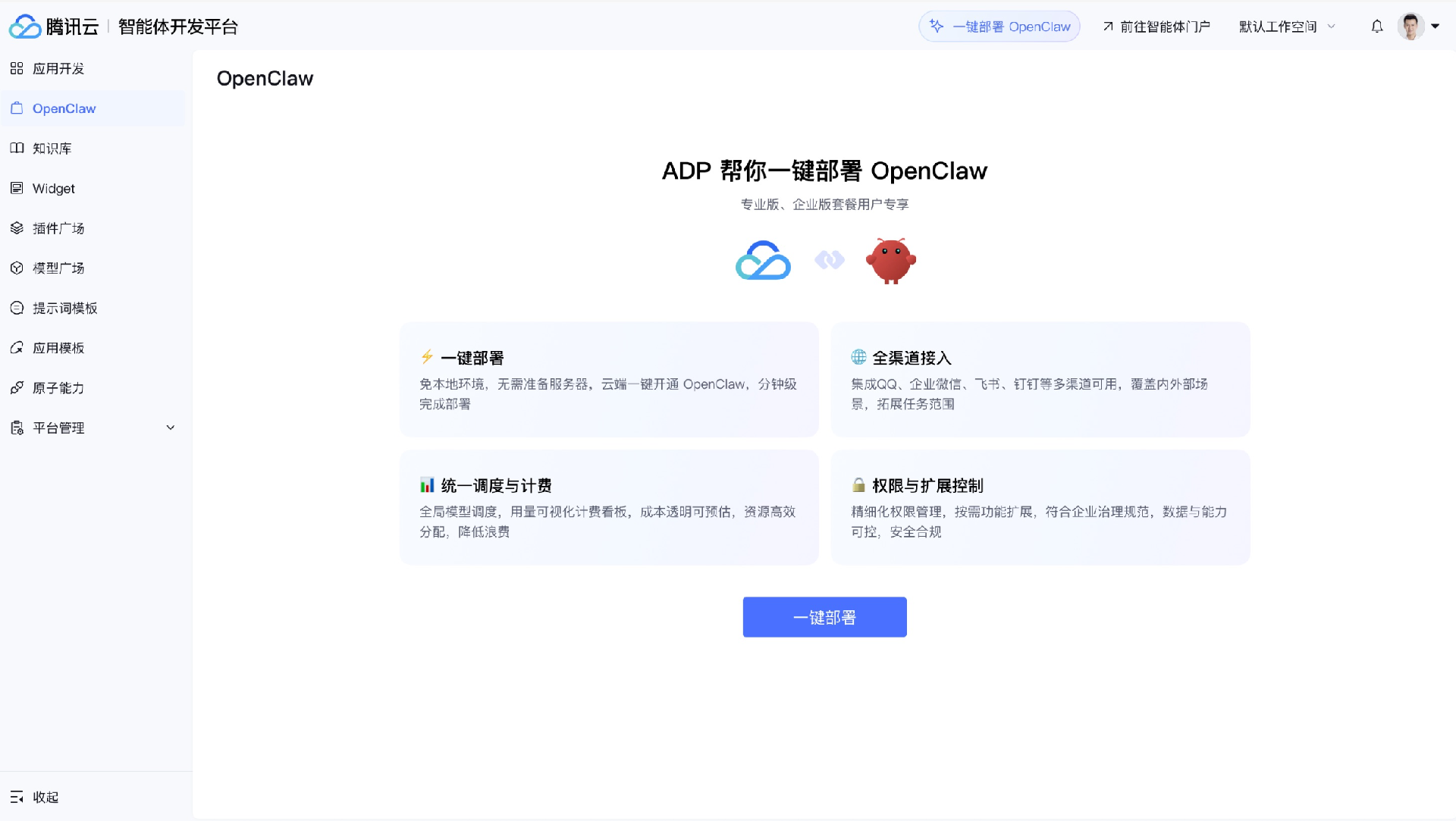
1. 登录 智能体开发平台。说明: 首次开通腾讯云账号需要先通过 腾讯云企业实名认证 或者 腾讯云个人实名认证。2. 在 OpenClaw 菜单页面单击一键部署。
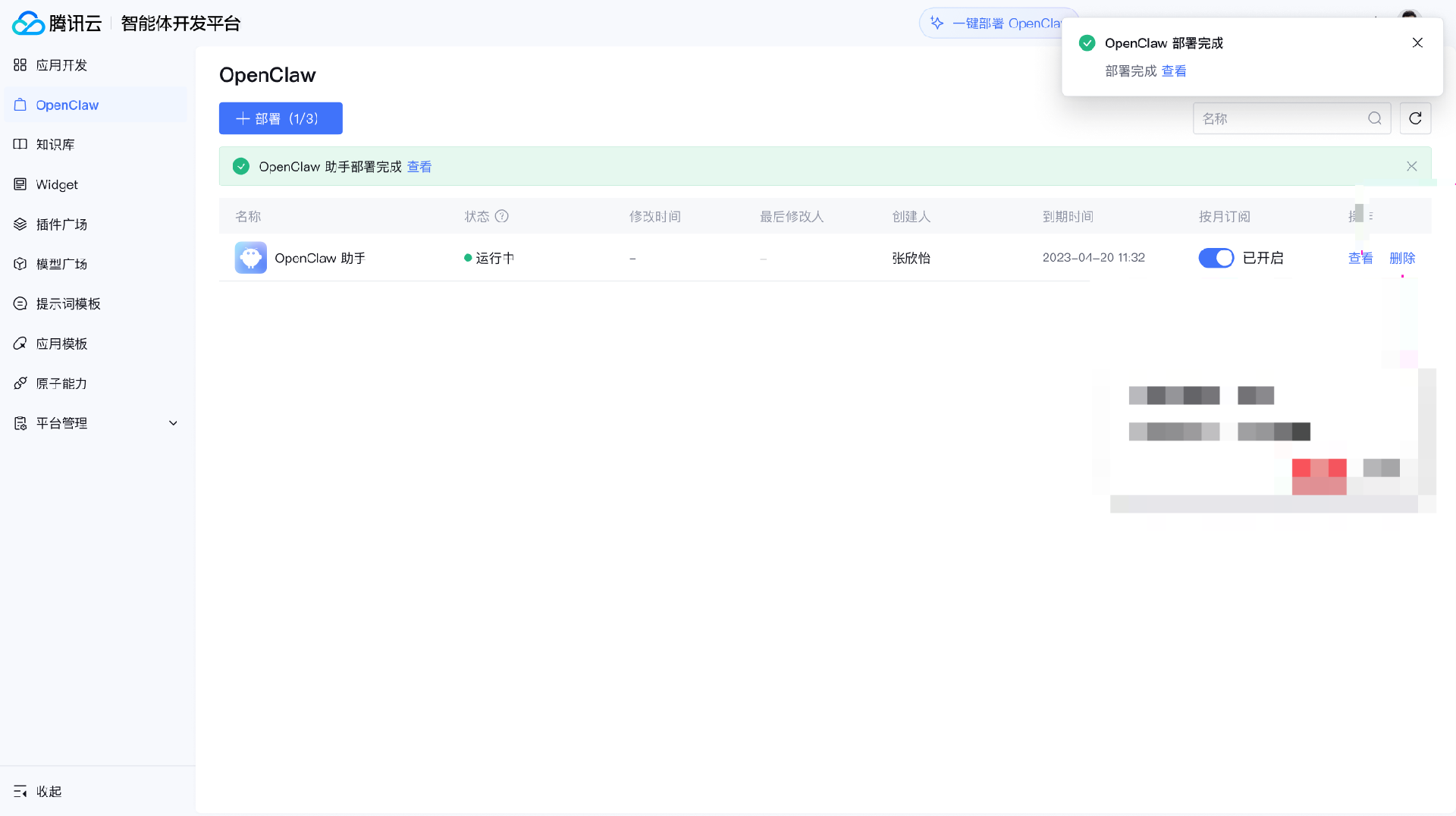
3. 等待3-5分钟部署完成后,可以在 OpenClaw 菜单页面单击查看。
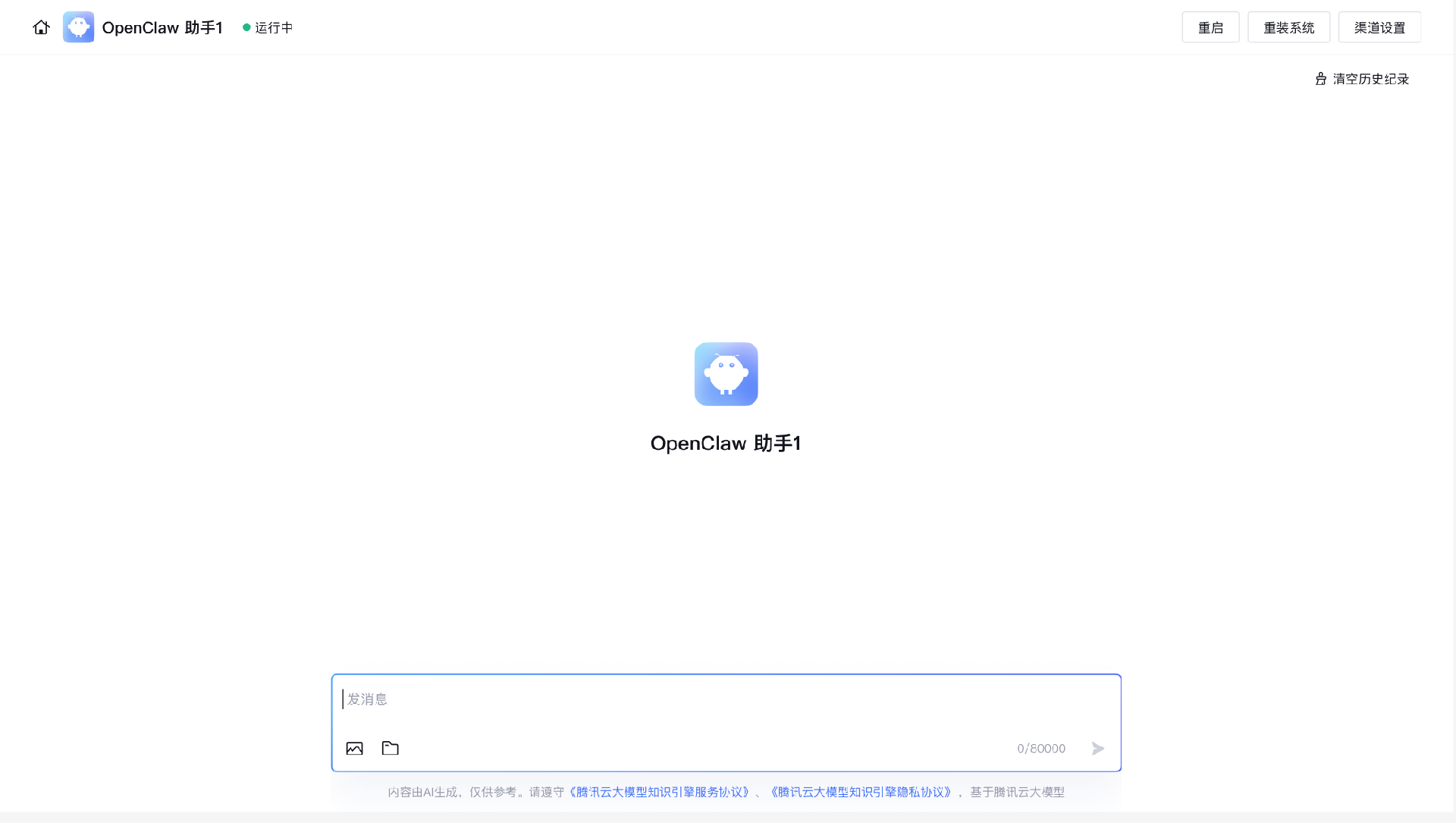
4. 在此可以开启对话。
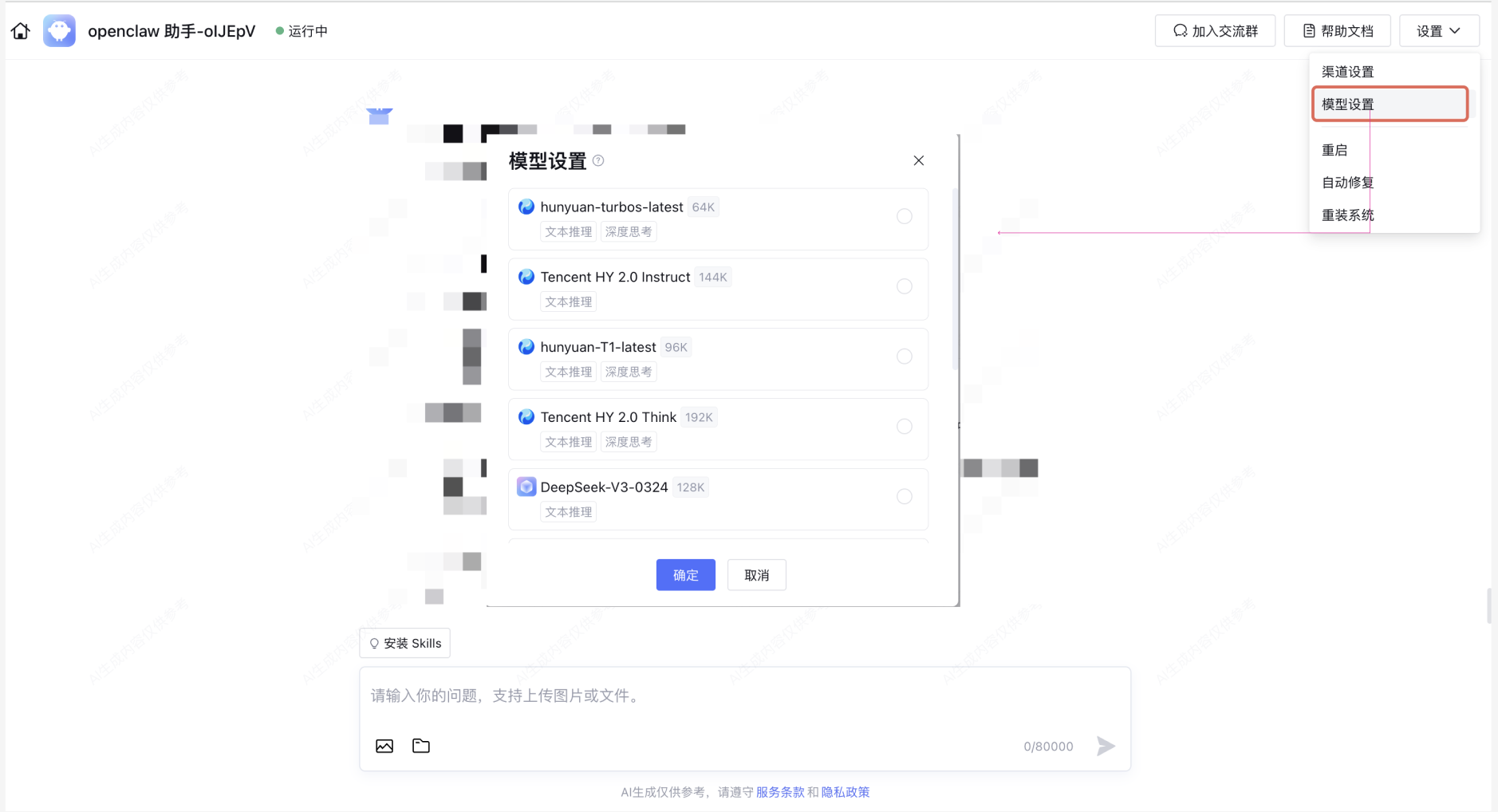
按月订阅:开启按月订阅后,每月购买时间将从套餐包或资源包中扣除 OpenClaw 的 PU ,成功扣除后可正常使用。扣除失败将冻结此 OpenClaw ,7 天后自动删除。注意:请及时关注 PU 余量,保障业务正常使用。可在平台管理-计费资源中查看。如发生冻结 OpenClaw ,在删除之前可以及时购买资源,系统每天将尝试扣除 PU 。如不想继续使用 OpenClaw,可关闭按月订阅功能。重启:重启 Gateway 。对话中断或无响应可以单击重启尝试。自动恢复:当系统断开连接,重启无法修复时,可以尝试点击自动修复。重装系统:会重装配置,历史配置和历史记录将不存在,恢复到出厂设置。渠道设置:支持企业微信智能机器人、 QQ、飞书、钉钉。如需对接渠道,配置对应渠道信息即可使用。模型设置:可选择智能体开发平台中内置的模型,包括混元系列、 Deepseek 系列、 GLM-5 、 Kimi K2.5(默认)、MiniMax M2.5,调用模型会消耗 PU 资源,各模型消耗不同,详情查看计费概述(套餐订阅)。
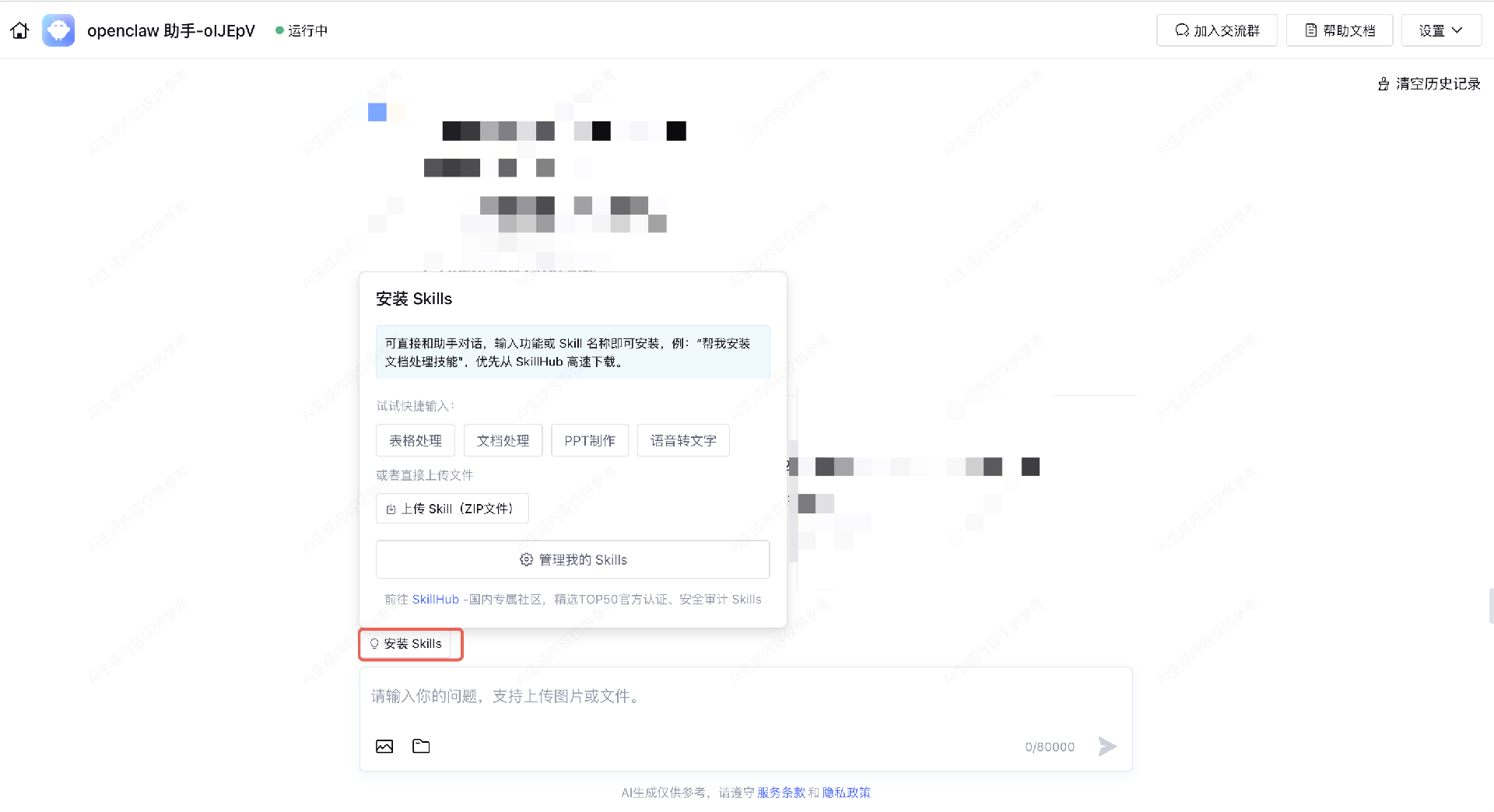
说明:切换模型后,如未清空历史记录,模型会参考上下文回复。安装 Skills :提供安装 Skills 的快捷入口及指引,支持管理当前 OpenClaw 的已安装 Skills。
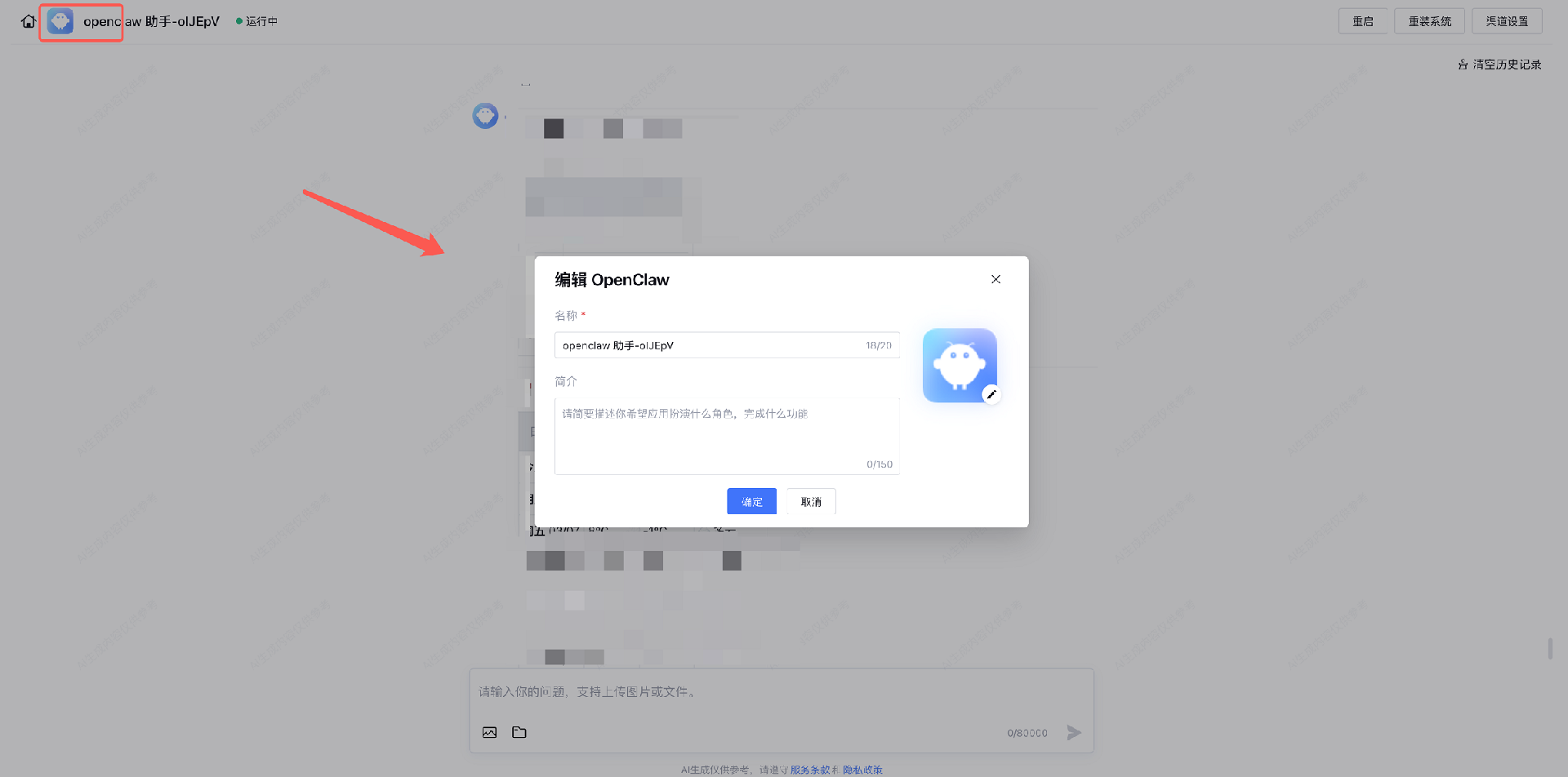
编辑 OpenClaw 名称及头像:支持修改名称、头像和简介。
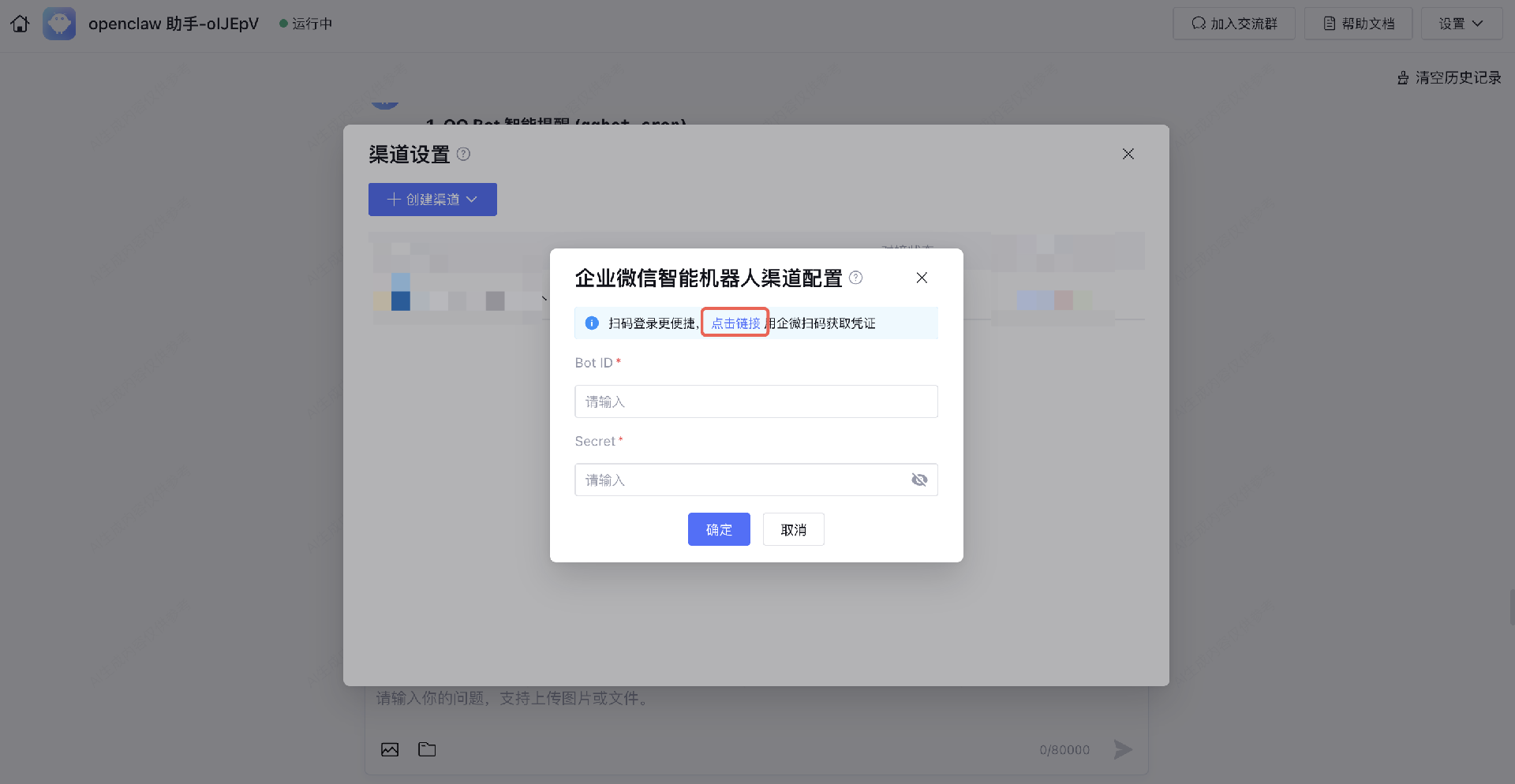
提供扫码授权和手动配置两种对接方式。推荐使用扫码授权方式,可快速完成渠道对接。
第一阶段:扫码授权配置信息1. 登录 智能体开发平台。2. 打开 OpenClaw ,单击设置 > 渠道设置。
3. 选择企业微信智能机器人渠道,点击扫码授权,使用企业微信扫码,支持一键创建机器人后将 Bot ID 、Secret 授权给智能体开发平台。
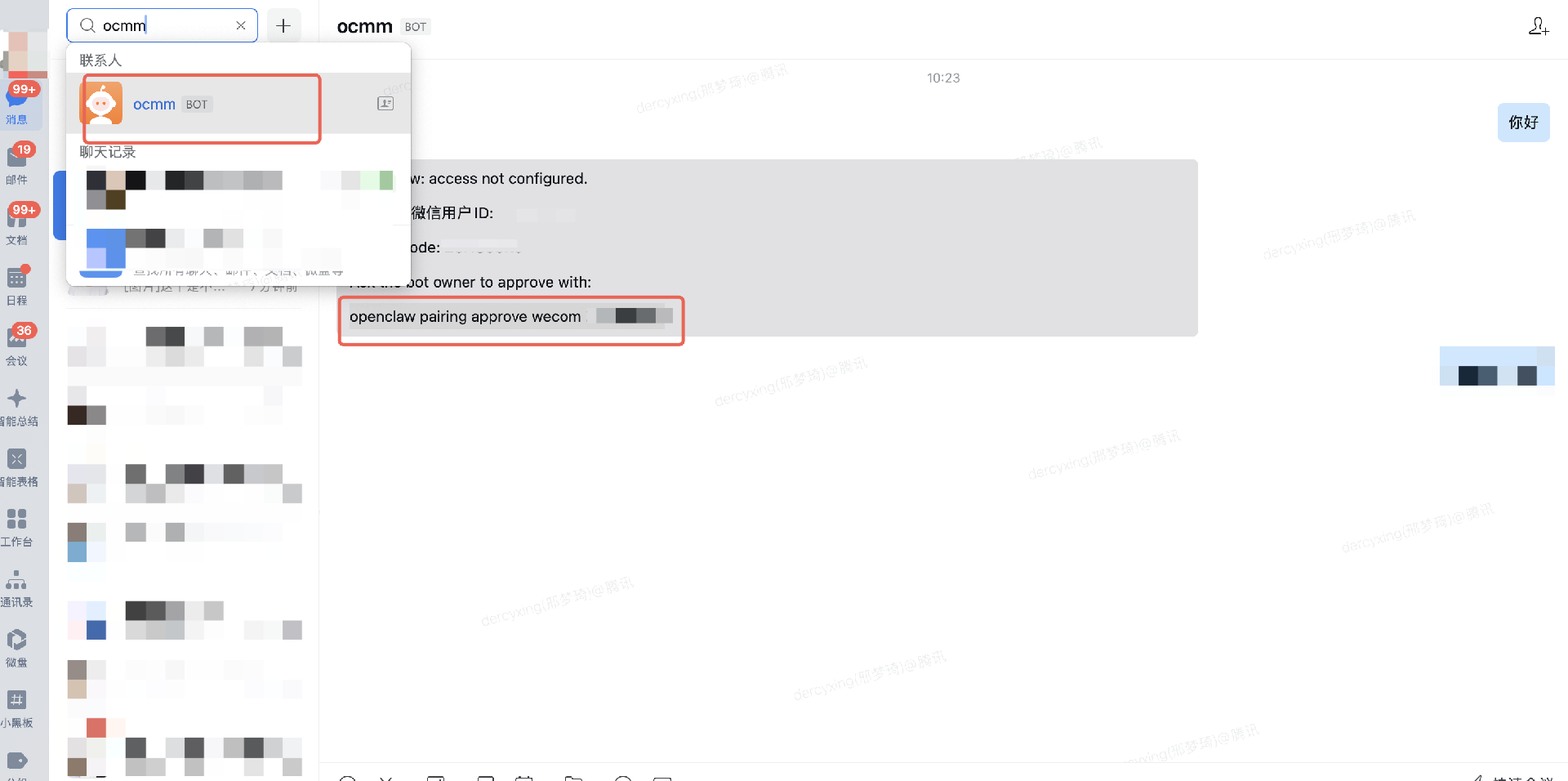
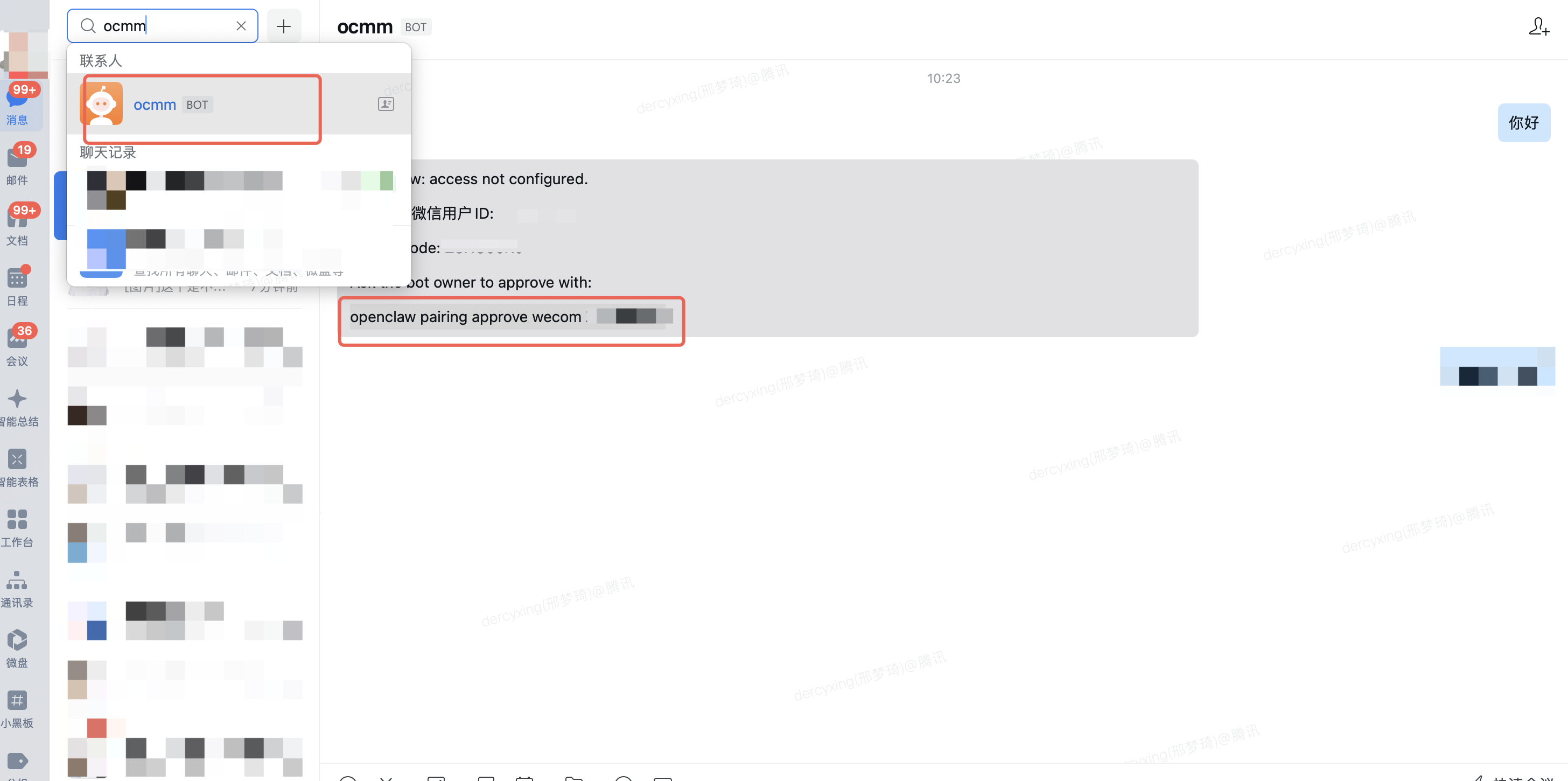
4. 点击保存渠道信息。第二阶段:完成配对后体验对话1. 在企业微信客户端找到机器人,发送一条消息,获取配对码。
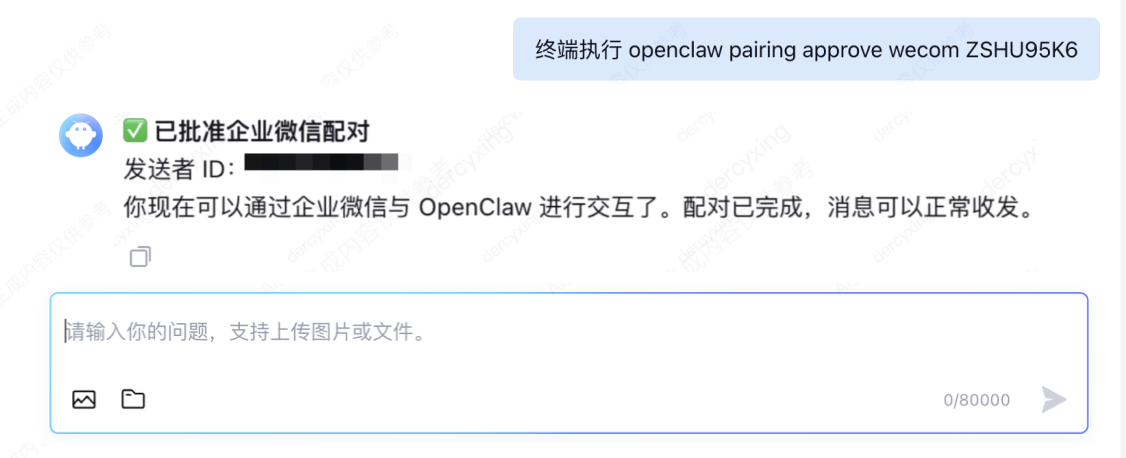
2. 登录 智能体开发平台。打开配置企业微信智能机器人渠道信息的 OpenClaw 助手,在对话中发送配对码。
说明:建议发送配对码前加一句“终端执行”,配对成功率更高。
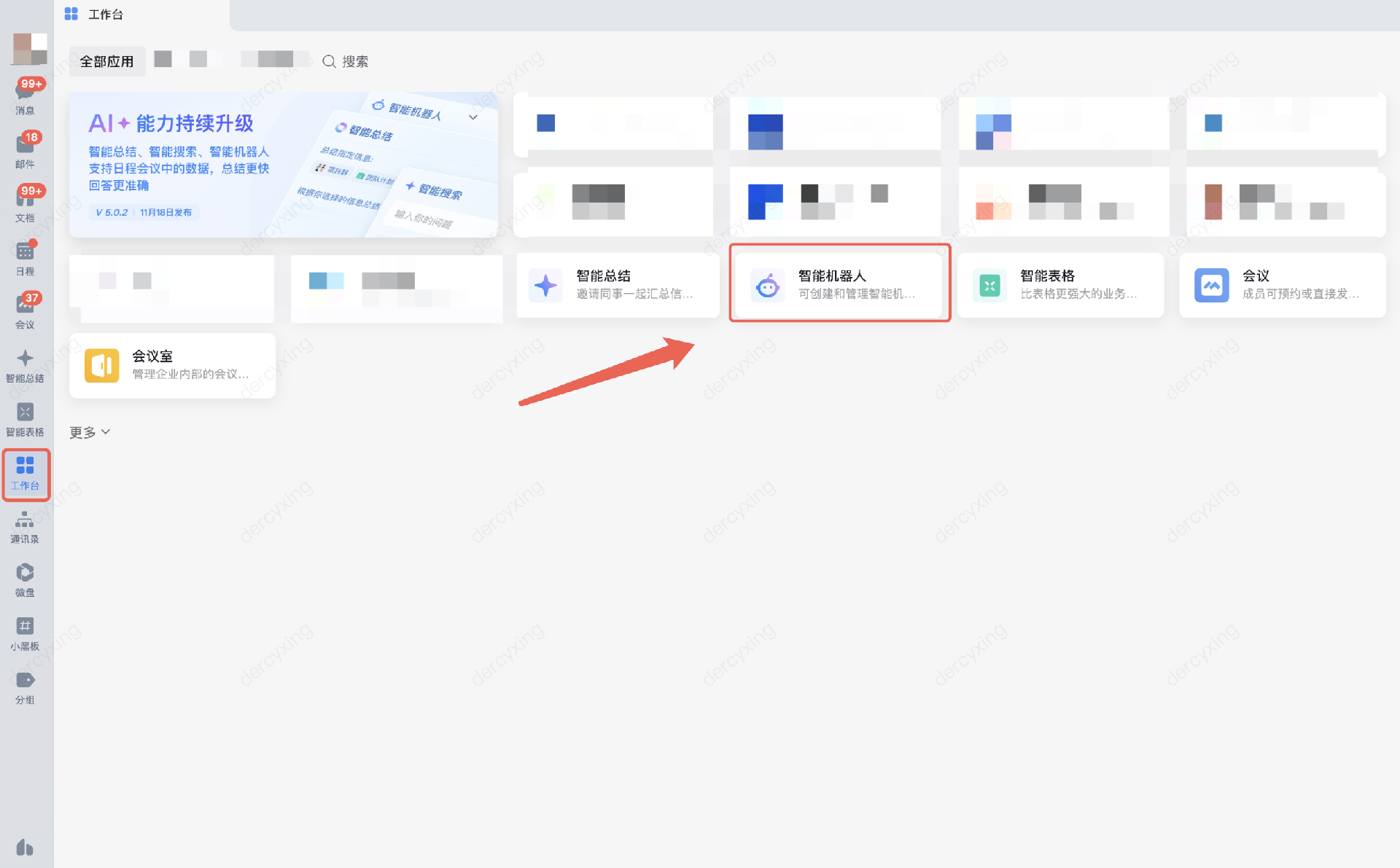
第一阶段:创建机器人。1. 登录企业微信客户端,进入工作台。选择智能机器人。(也可以通过搜索找到智能机器人)
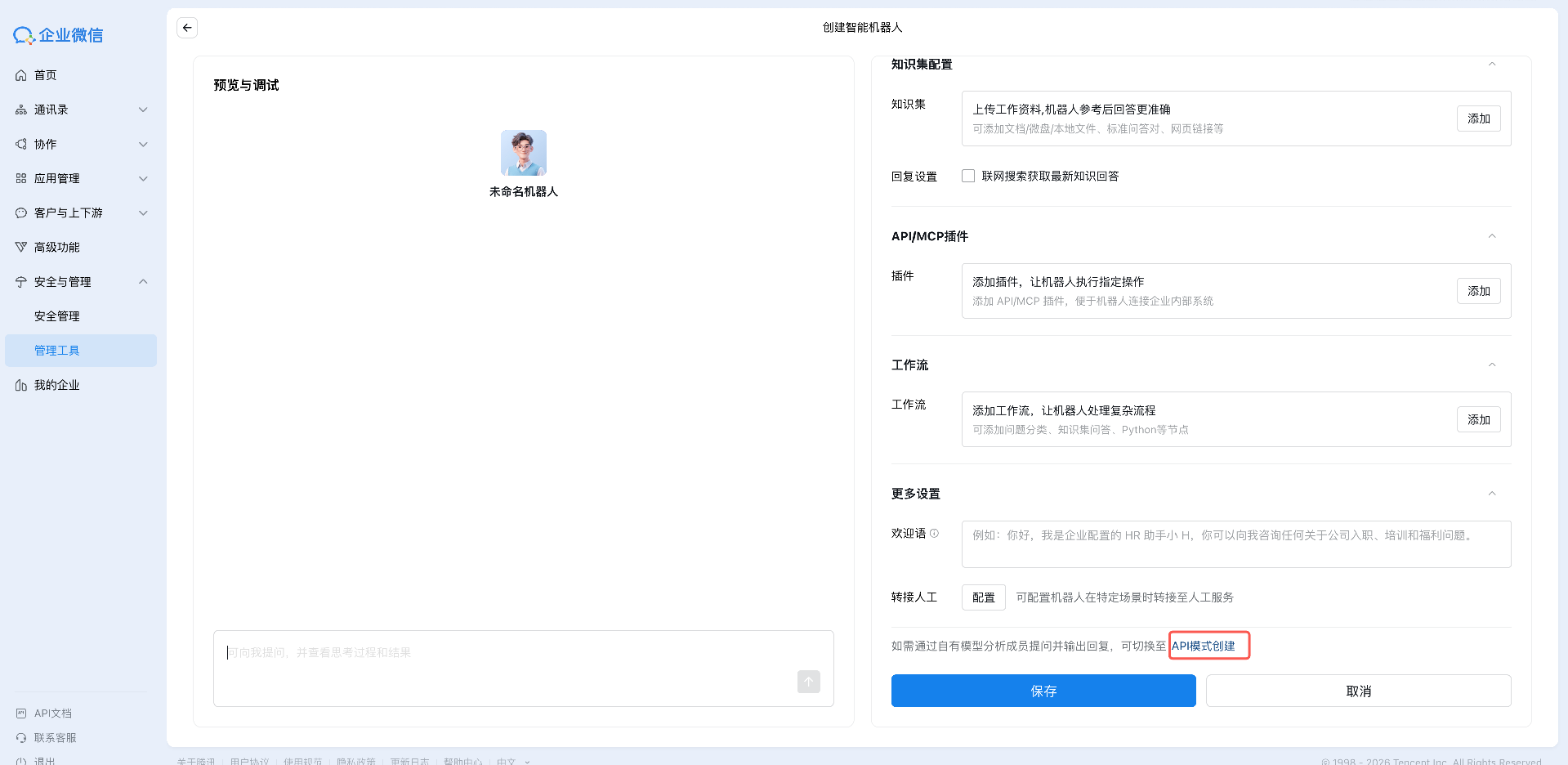
2. 点击创建机器人,选择API模式创建。
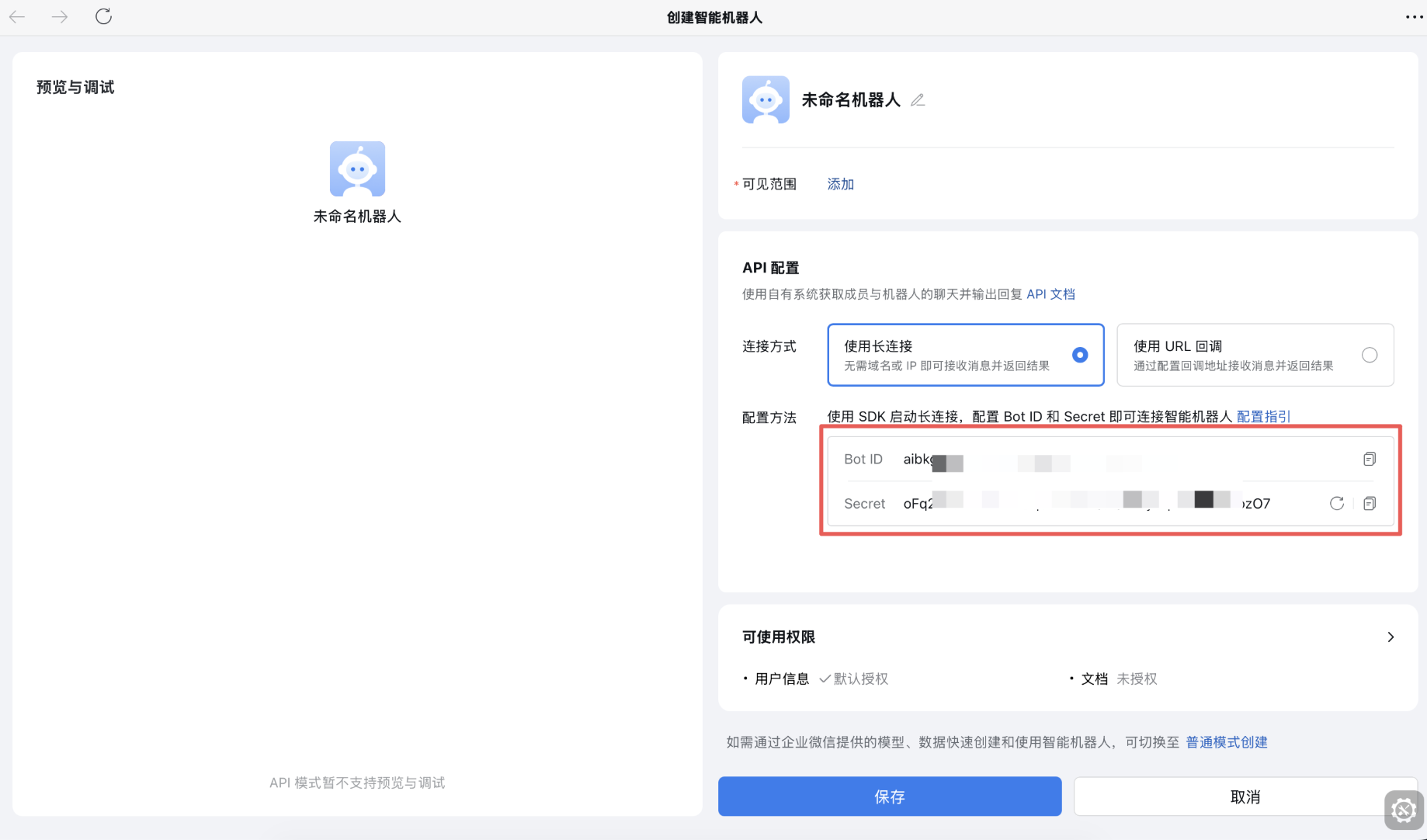
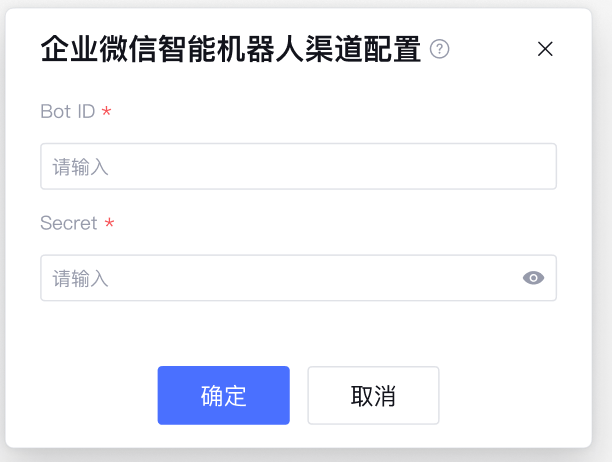
3. 选择“通过长链接配置”,获取 Bot ID 、Secret ,保存机器人。
第二阶段:在智能体开发平台配置渠道信息1. 登录 智能体开发平台。2. 打开 OpenClaw ,单击设置-渠道设置。
3. 选择企业微信智能机器人渠道,填入Bot ID 、Secret 后保存。
第三阶段:完成配对后体验对话1. 在企业微信客户端找到机器人,发送一条消息,获取配对码。
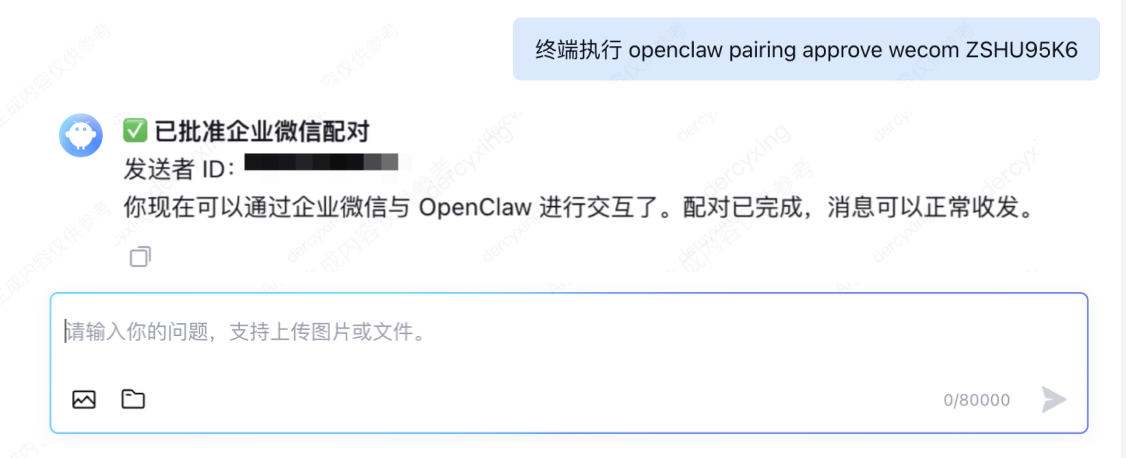
2. 登录 智能体开发平台。打开配置企业微信智能机器人渠道信息的 OpenClaw 助手,在对话中发送配对码。
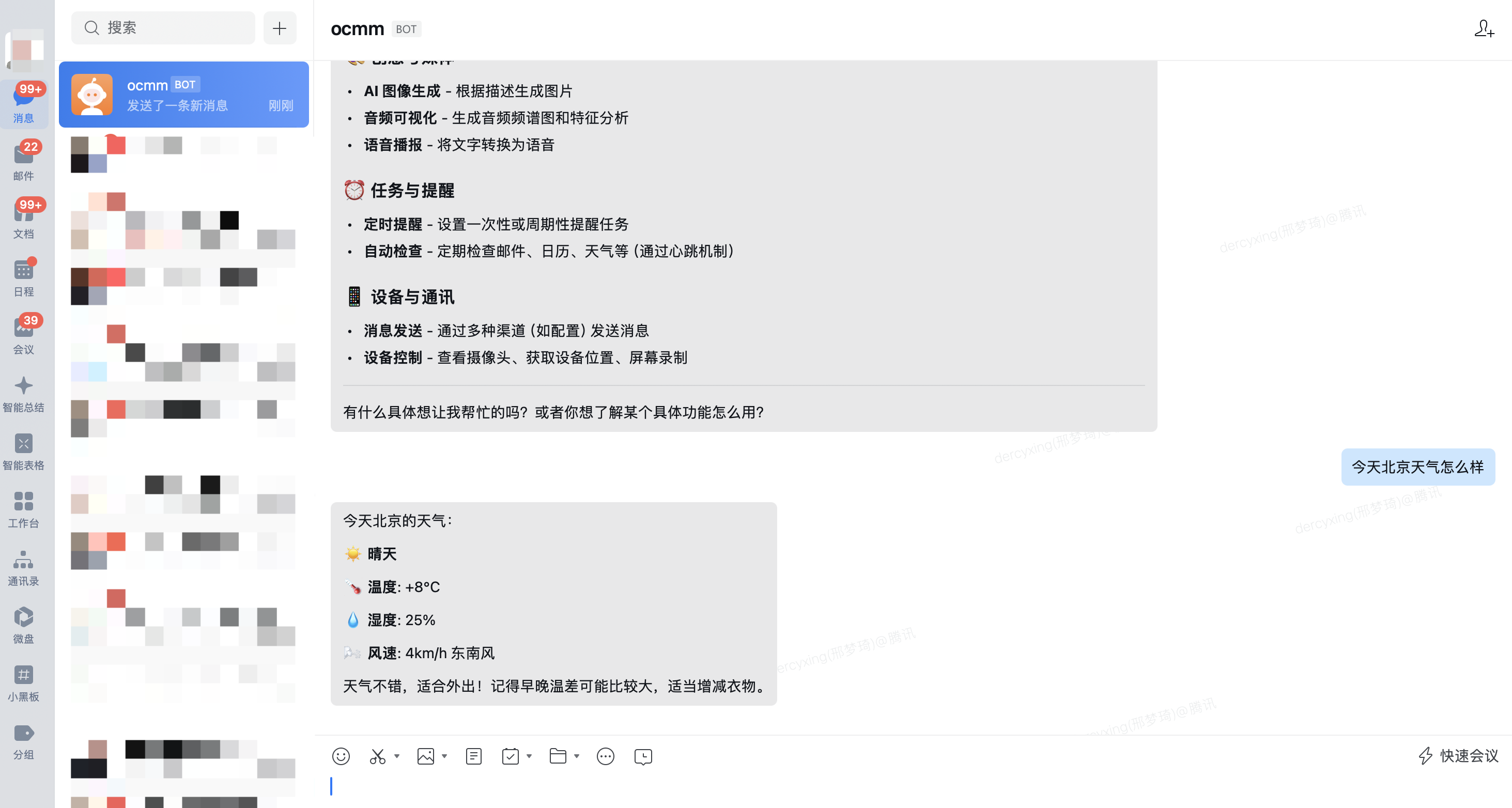
说明:建议发送配对码前加一句“终端执行”,配对成功率更高。3. 返回企业微信客户端,发起对话体验。
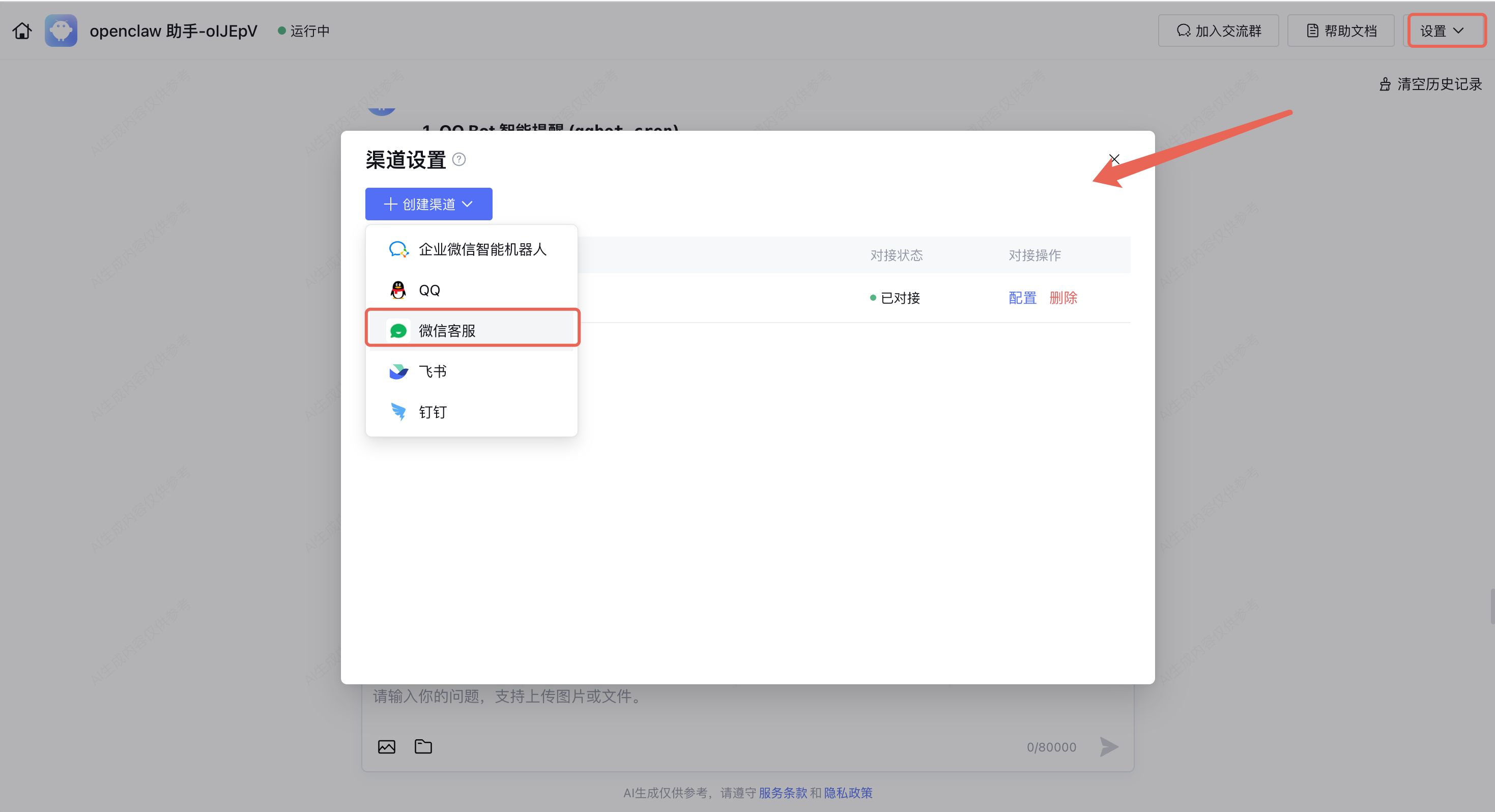
对接微信客服渠道后,可以在智能体开发平台提供的 ADP Claw 微信客服中与 OpenClaw 助手进行对话。1. 登录 智能体开发平台,打开 OpenClaw ,单击设置-渠道设置。
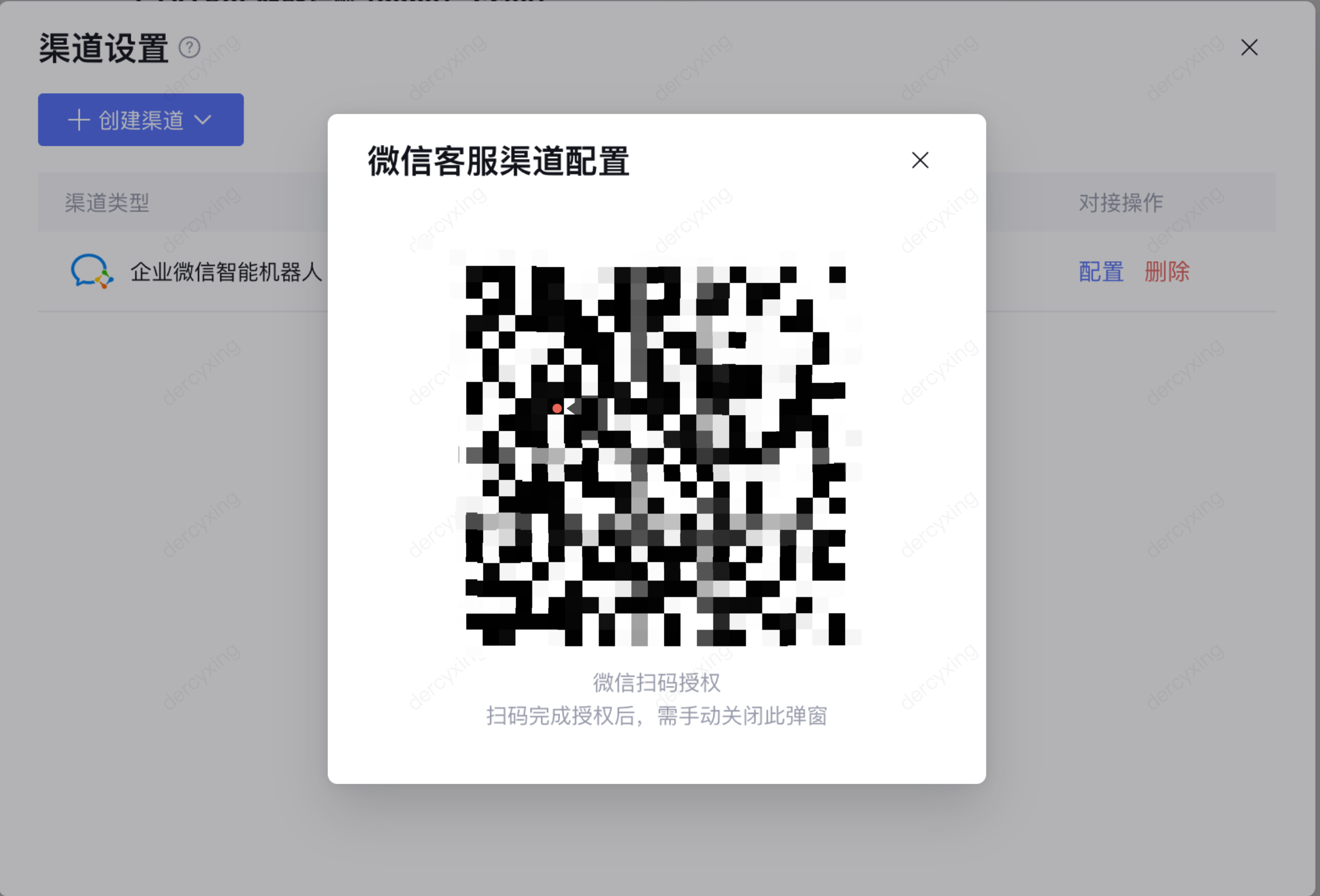
2. 选择微信客服渠道,使用手机微信扫码,即可进入到 ADP Claw 微信客服窗口对话。
说明:1. 微信客服渠道暂不支持接收图片、语音、文件等消息类型。2. 扫码后需要手动关闭二维码弹窗,返回到渠道设置列表即可查看对接状态。3. 支持更换微信重新扫码,但 1 个微信号仅支持对接 1 个OpenClaw ,与 ADP Claw 微信客服对话会调用最后一个授权的 OpenClaw 助手。
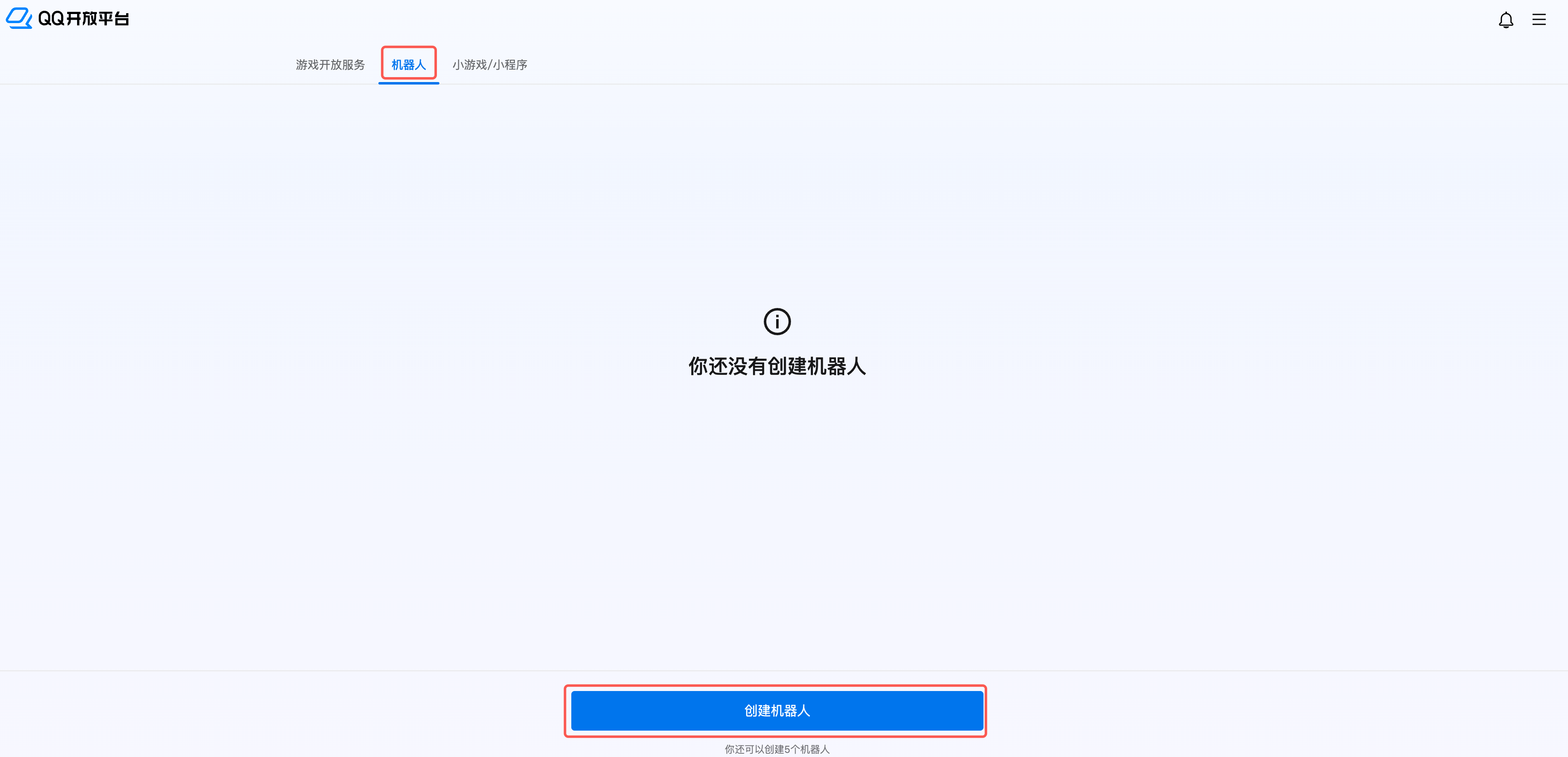
第一阶段:创建机器人。1. 登录 QQ 开放平台。说明:没有 QQ 账号的,需要自己注册账号。2. 创建一个机器人。
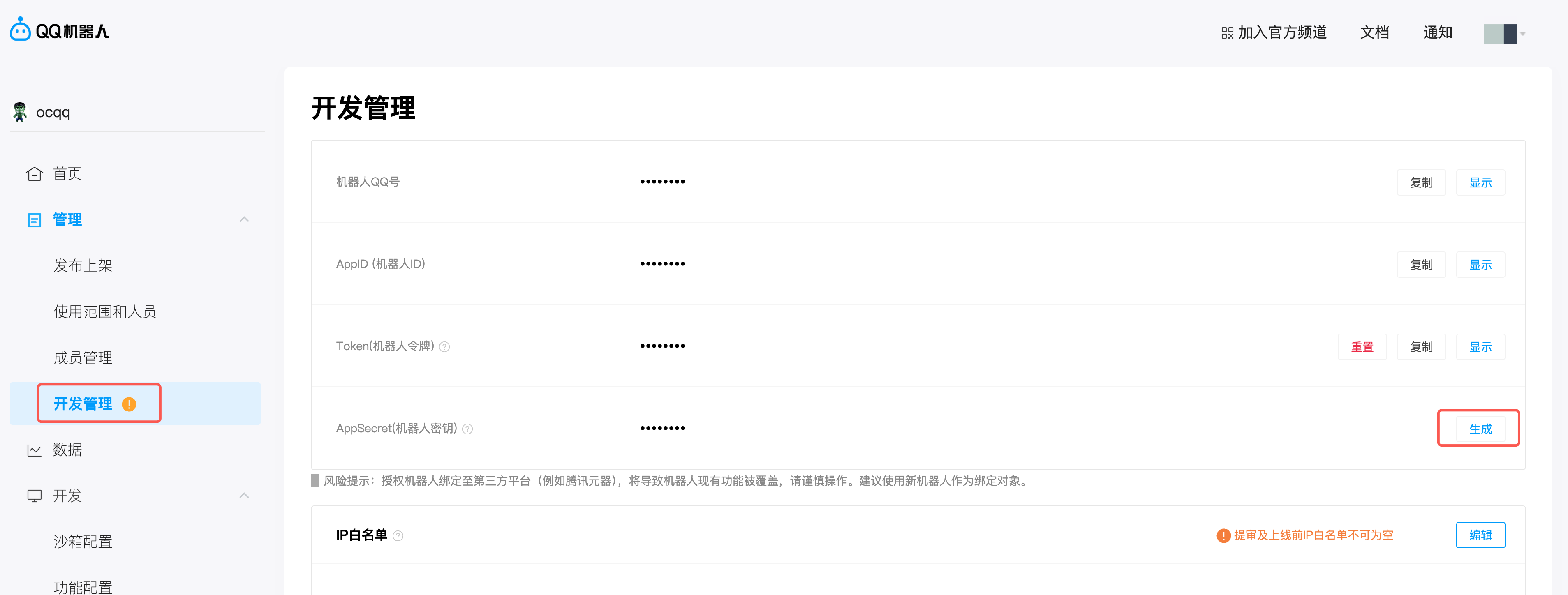
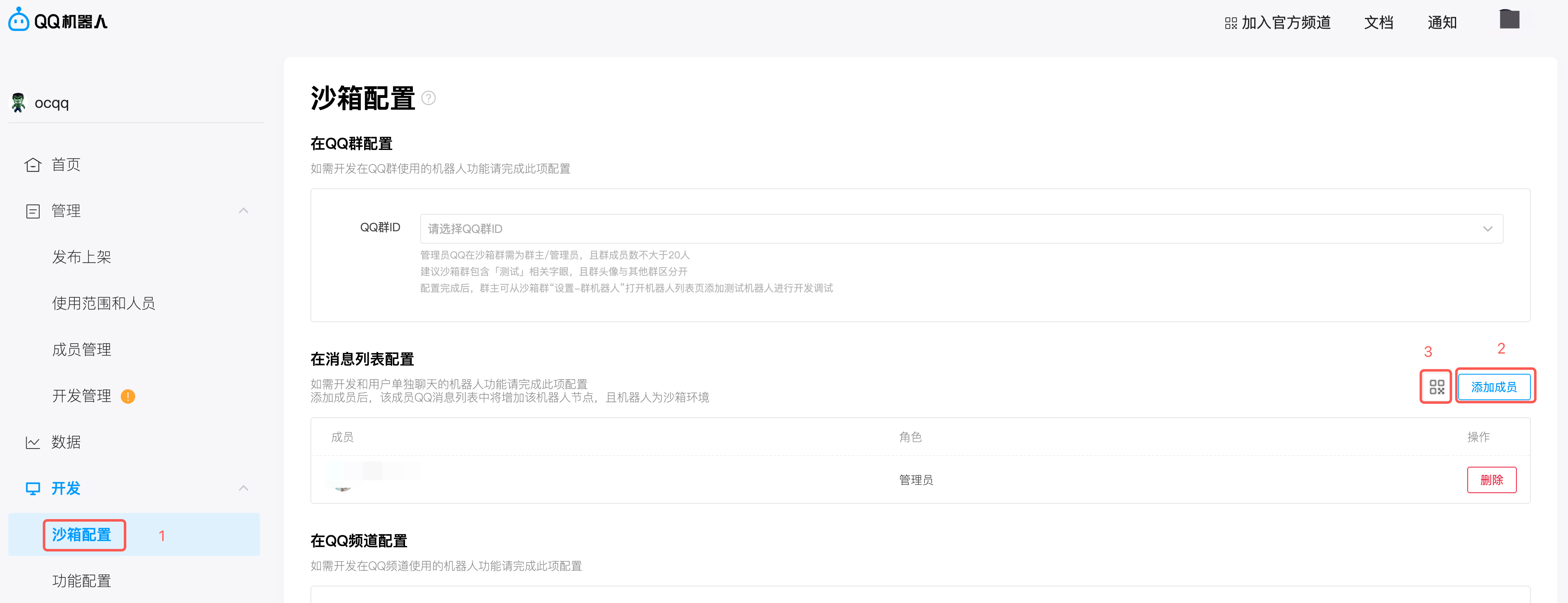
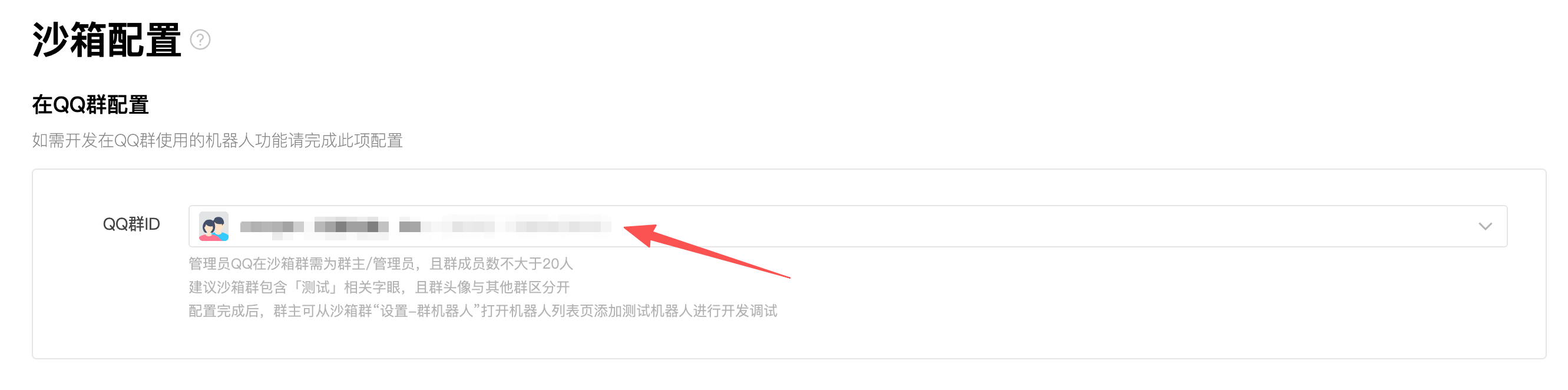
2. 此时您的 QQ 账号添加机器人之后,还不能与该机器人正常进行对话,会提示“该机器人去火星了,稍后再试吧”,因为 QQ 机器人此时尚未与之前部署的 OpenClaw 打通。您需要继续后面的步骤,为 OpenClaw 应用配置 QQ 机器人的 AppID 和 AppSecret。设置将 QQ 机器人加入群聊(可选)1. 在“沙箱配置”页面,找到“在QQ群配置”,在“QQ群ID”下拉框中选择您希望添加 QQ 机器人的群聊。
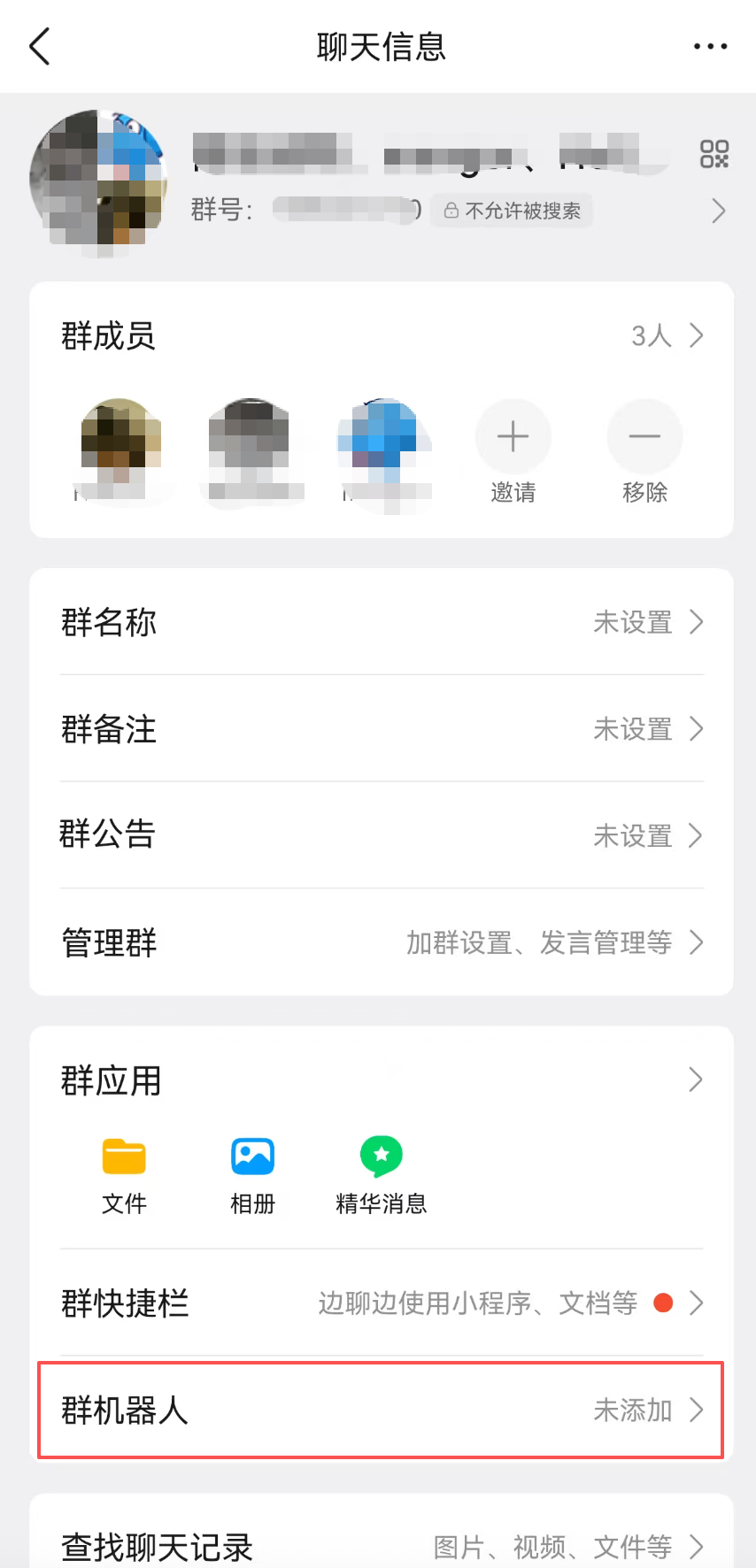
2. 在 QQ 的群聊管理页面,选择“群机器人”。
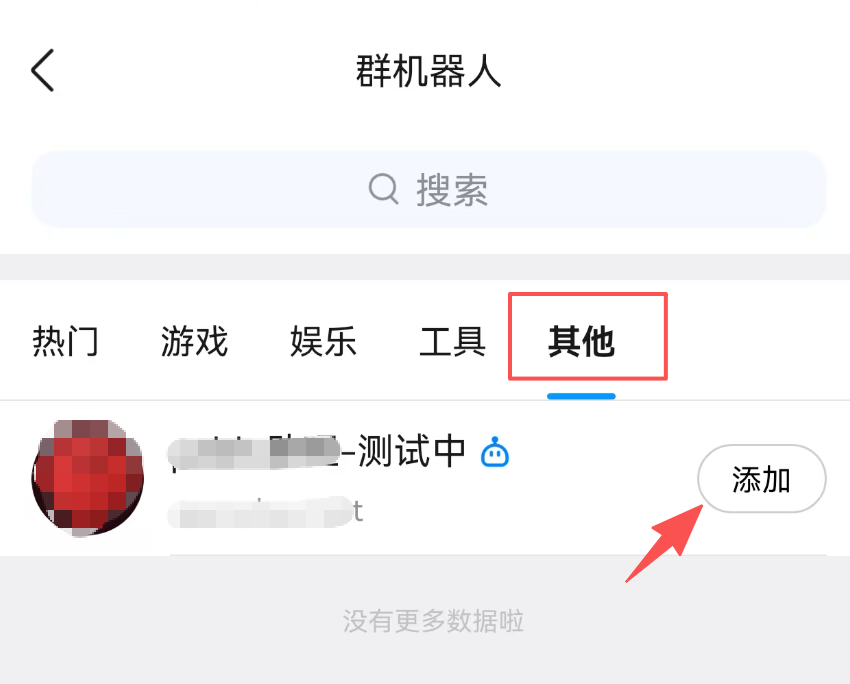
3. 在群机器人列表中,选择“其他”,找到前面步骤中创建的 QQ 机器人,单击添加,之后您就可以看到 QQ 机器人已经加入到群聊成员中。
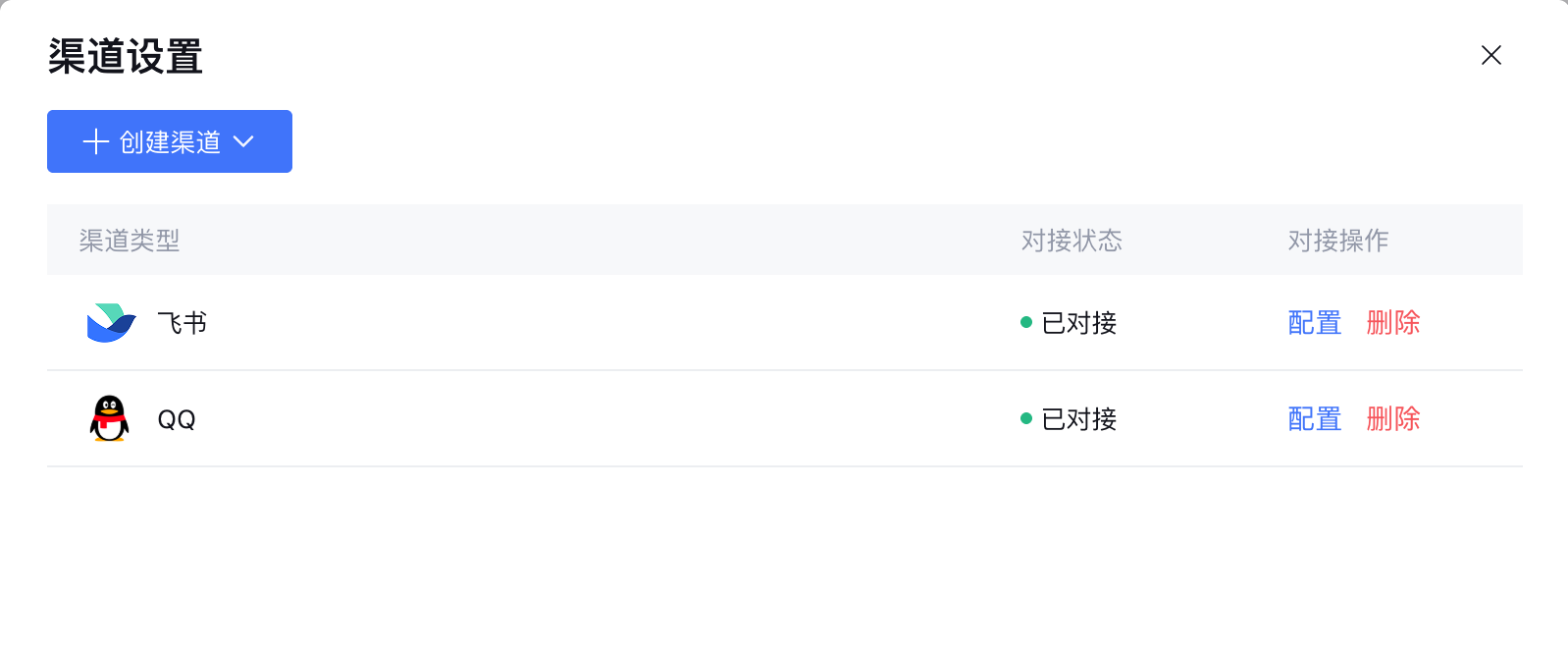
说明:目前 QQ 群聊对于机器人的功能支持尚不完善,我们更建议使用单独聊天的模式。第三阶段:在智能体开发平台中设置渠道信息。1. 登录 智能体开发平台。2. 打开 OpenClaw,单击设置-渠道设置。
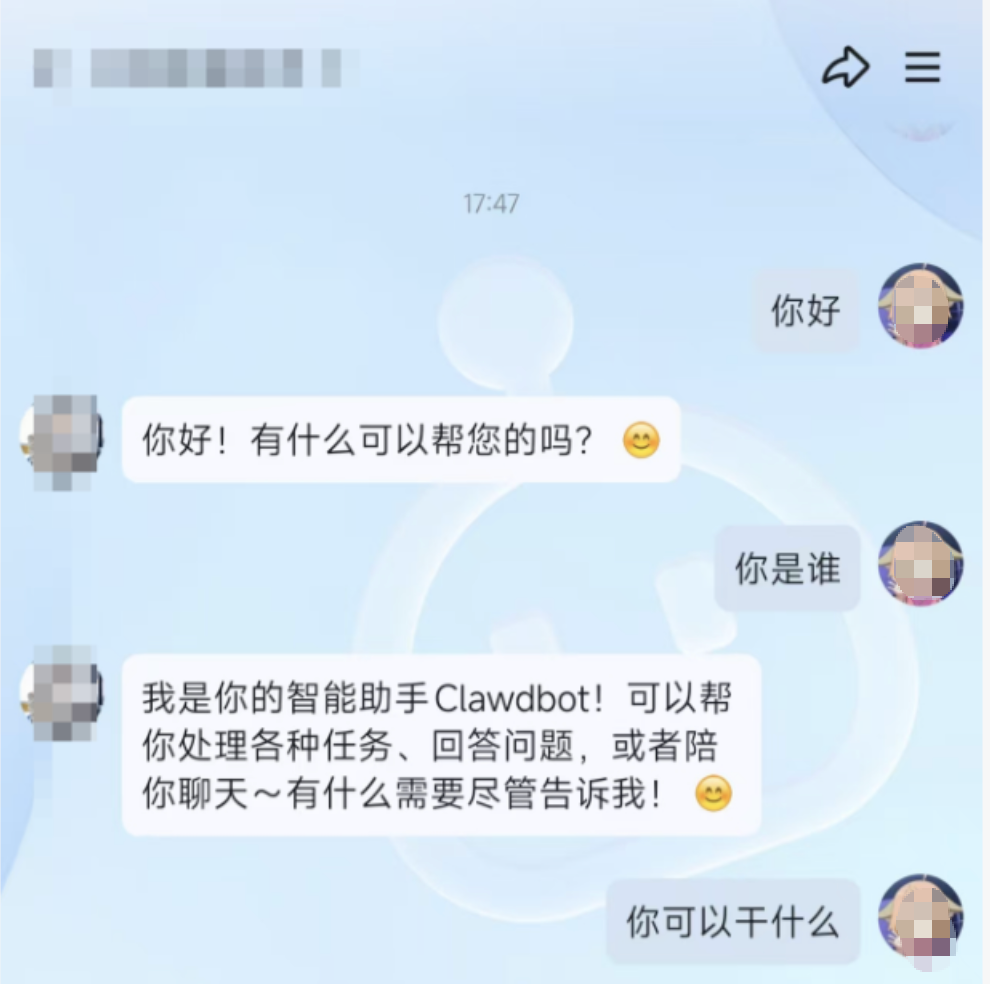
最后,打开 QQ 搜索机器人名称就可以与机器人对话啦。
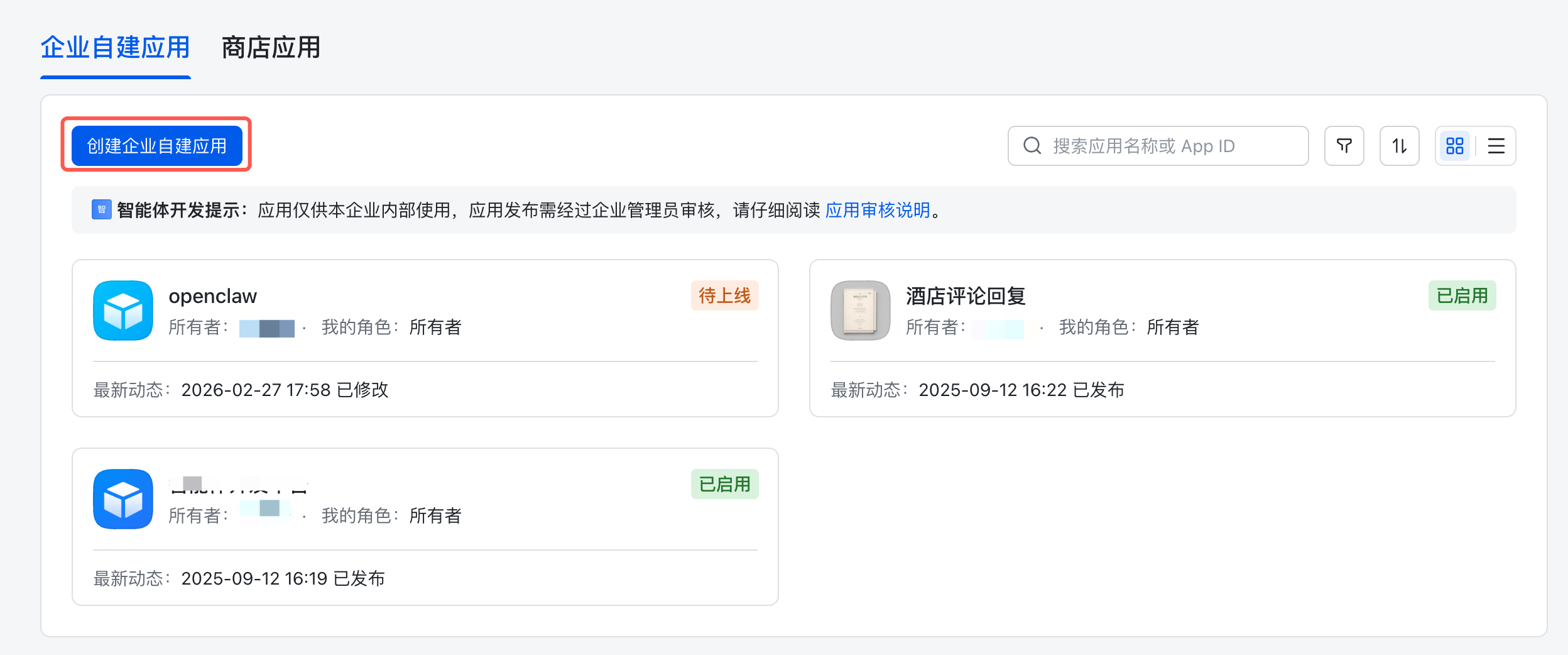
第一阶段:在飞书开发者平台获取凭证信息。1. 登录 飞书开发者平台,单击创建企业自建应用。说明:没有飞书账号的,需要自己注册账号。
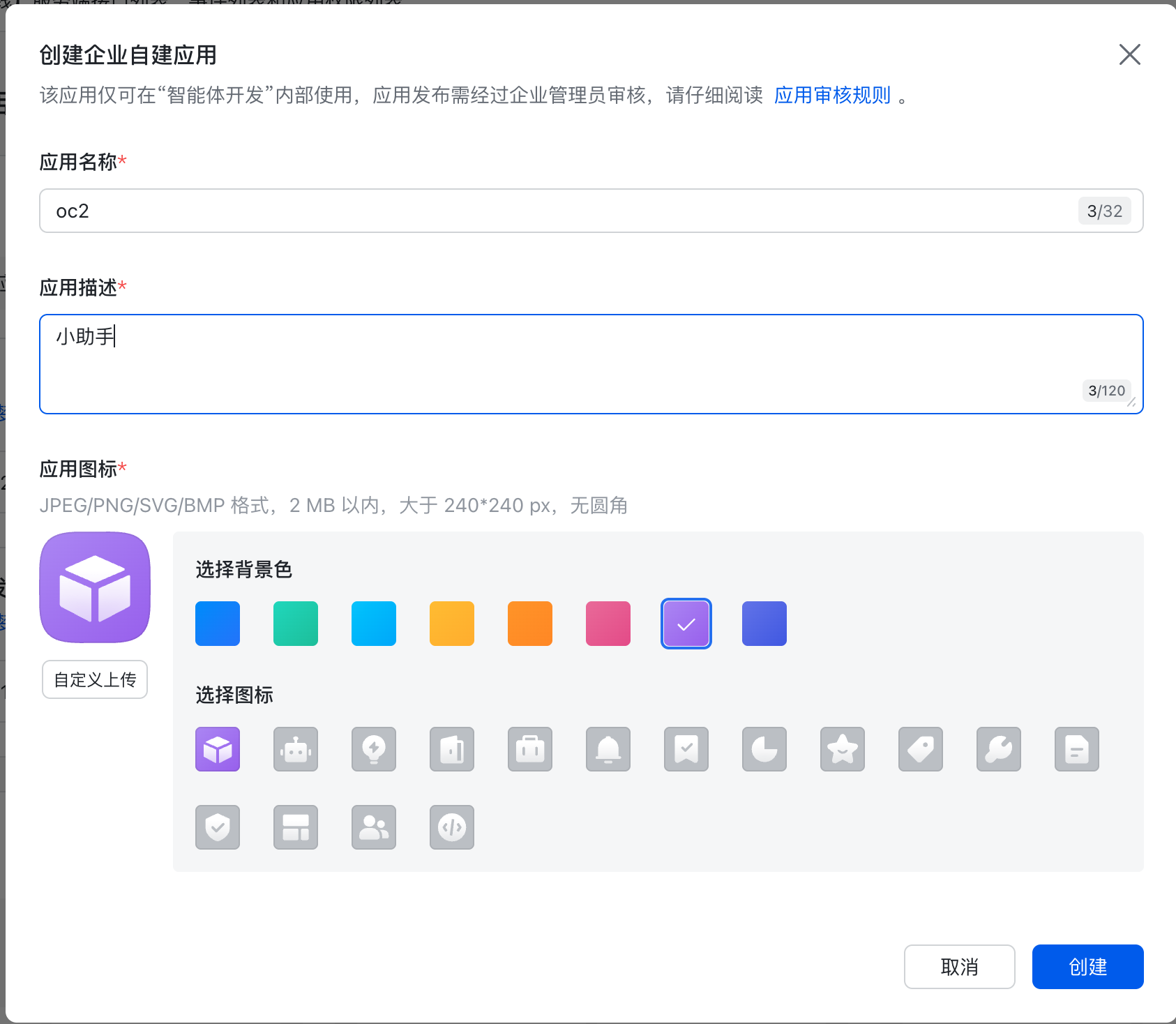
2. 填写应用名称、应用描述和应用图标后创建。
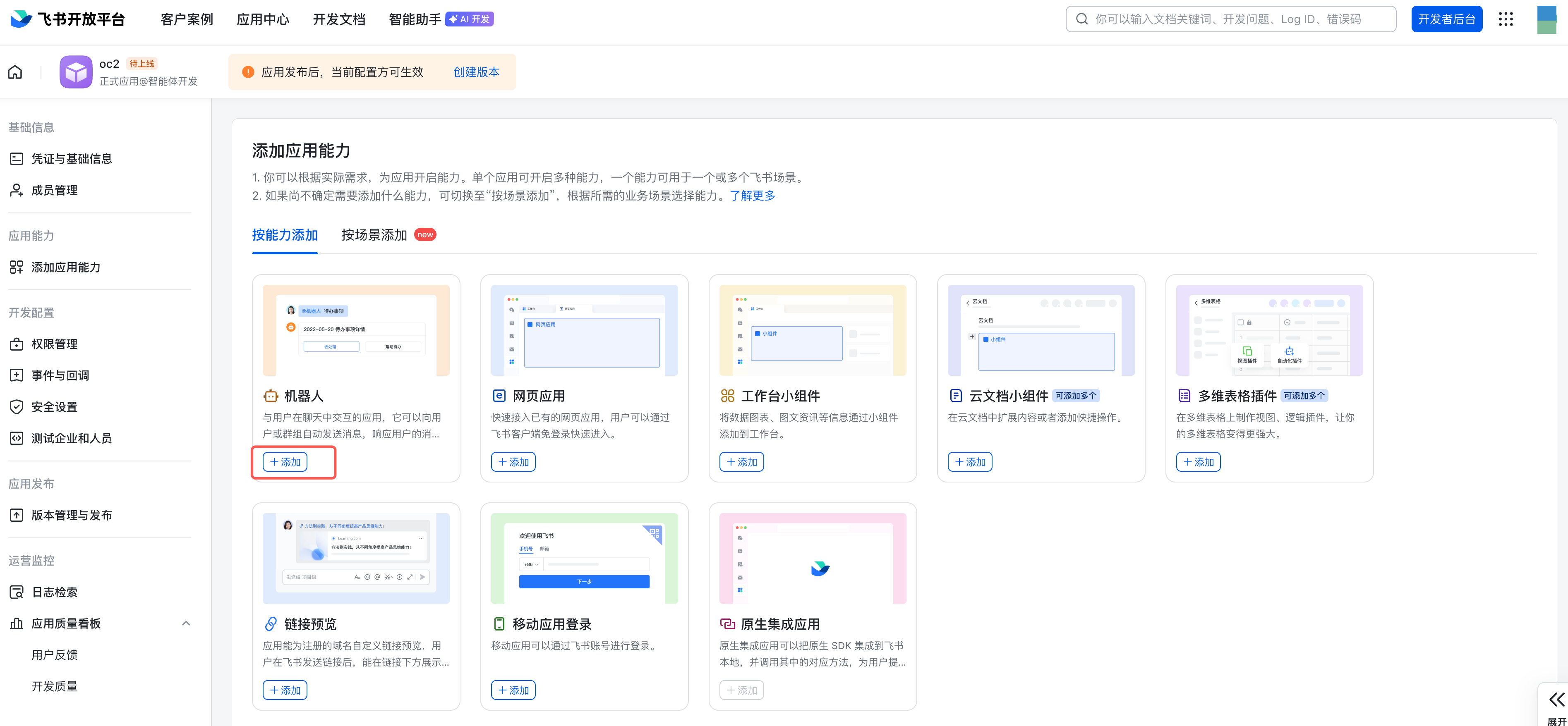
3. 单击添加机器人能力。
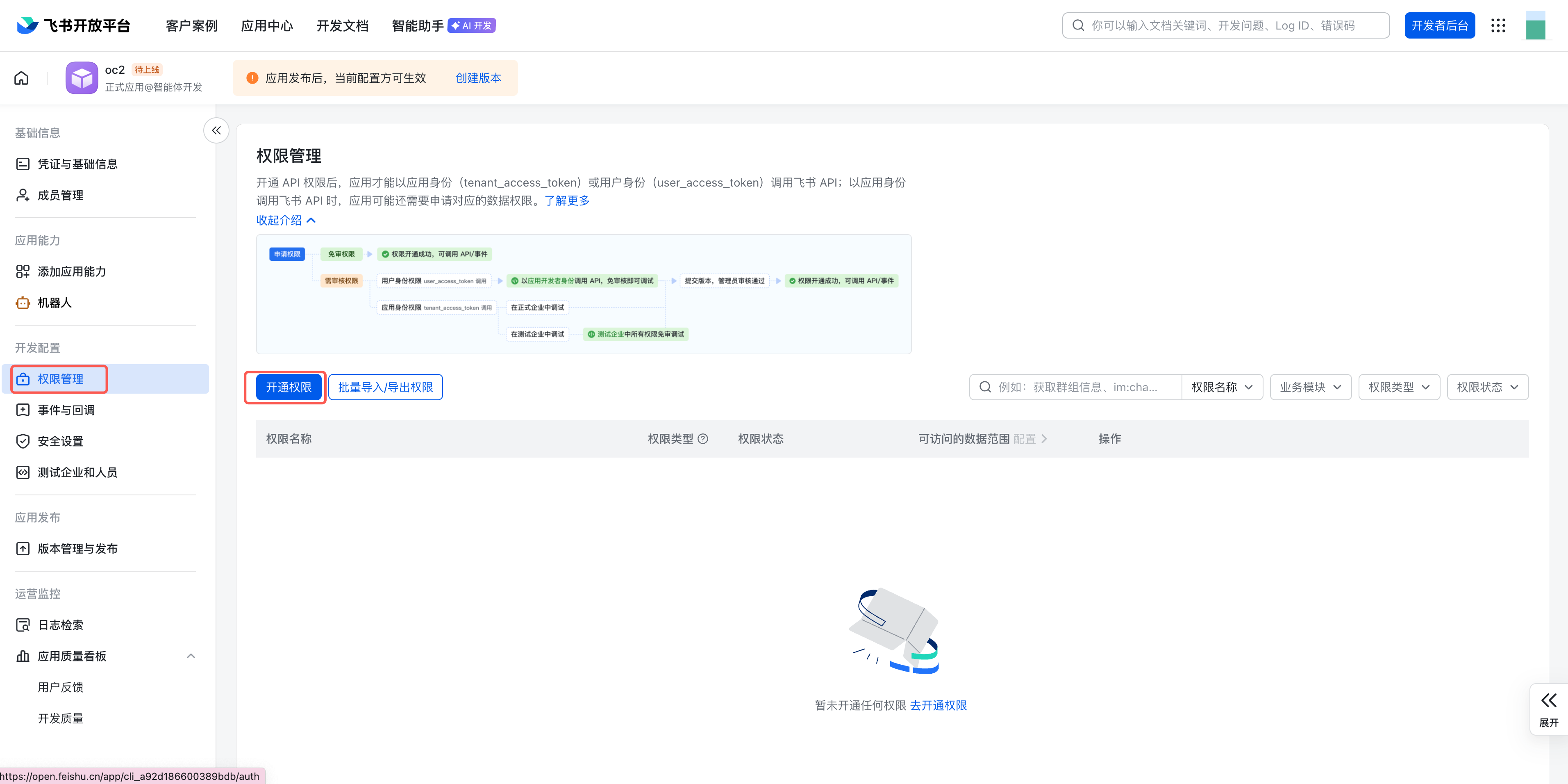
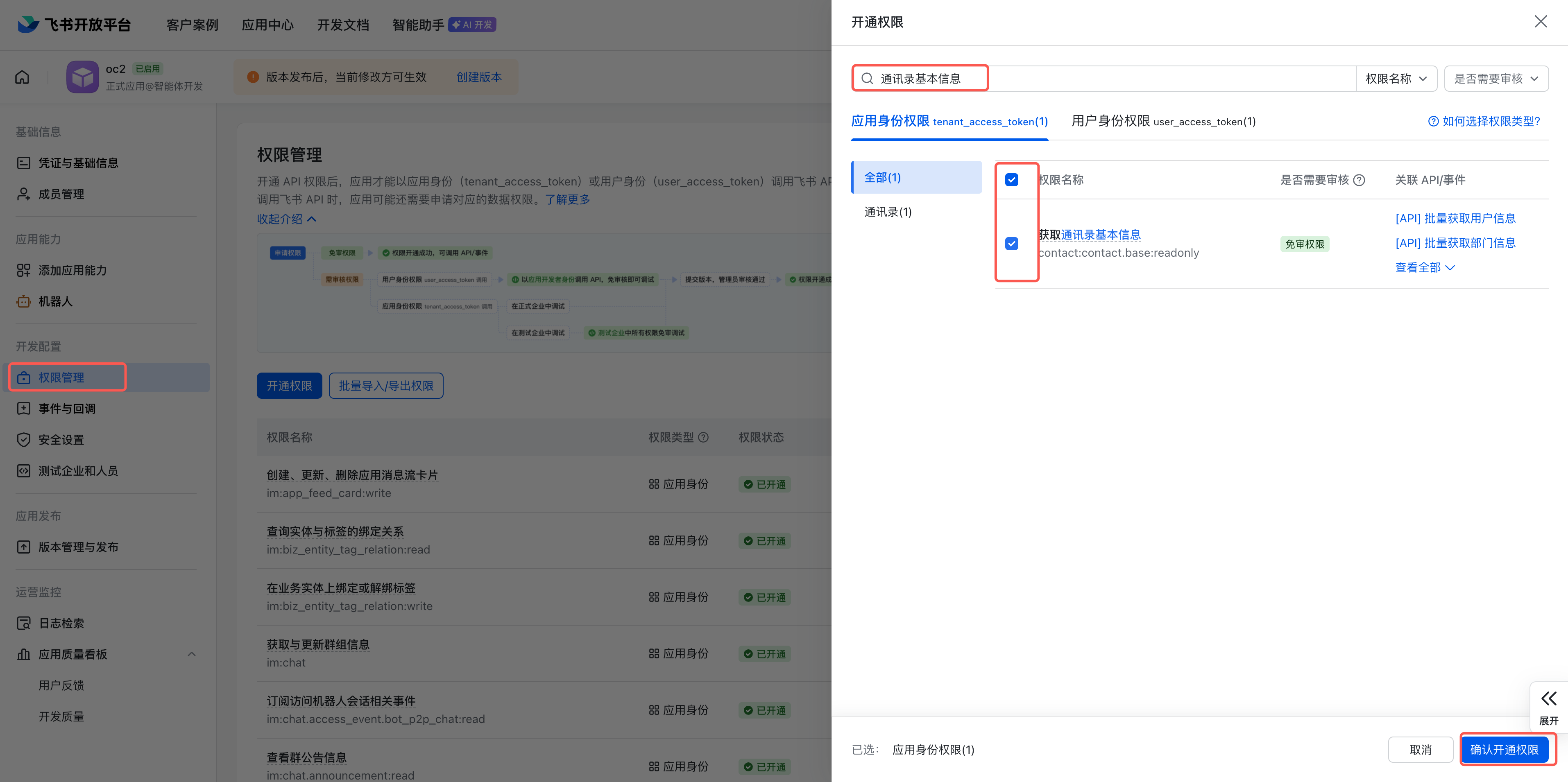
4. 在左侧目录中选择开发配置 > 权限管理,单击开通权限。
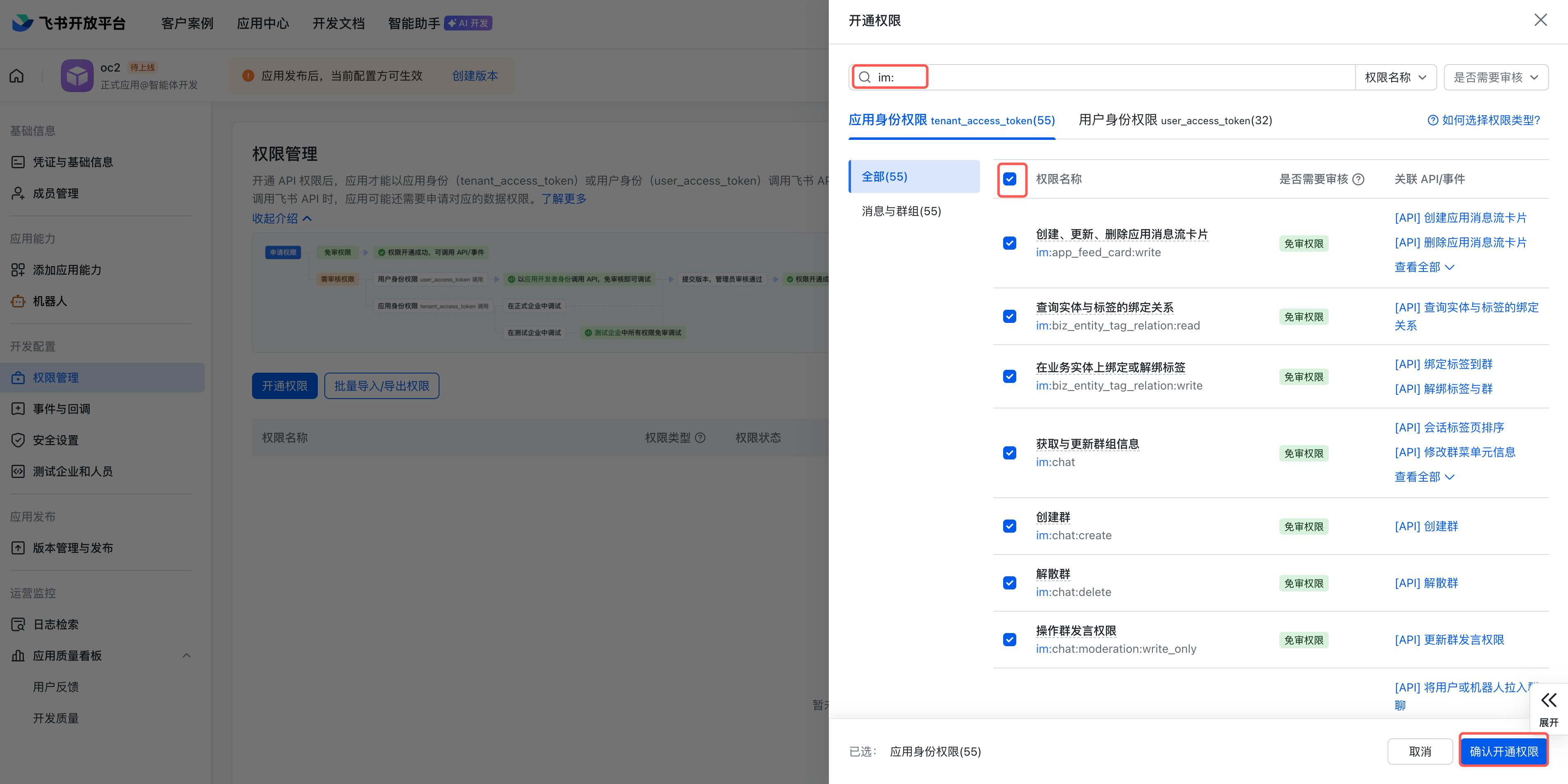
5. 输入“im:”搜索权限,选择全部权限确认开通。
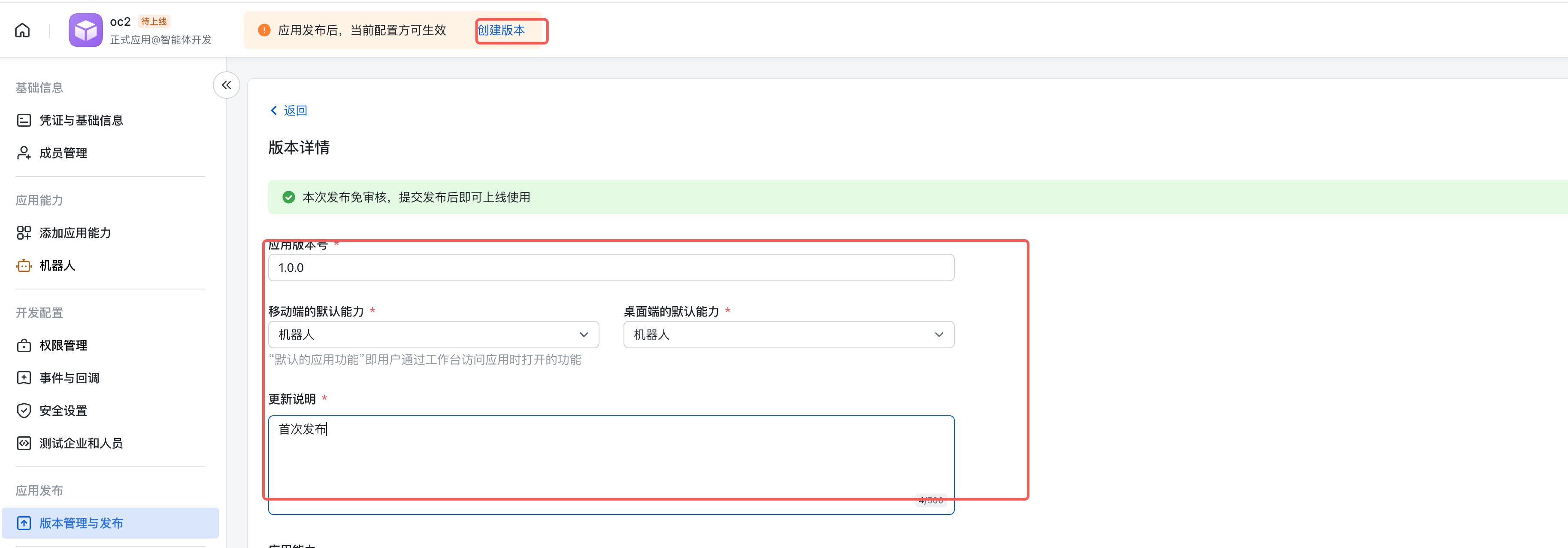
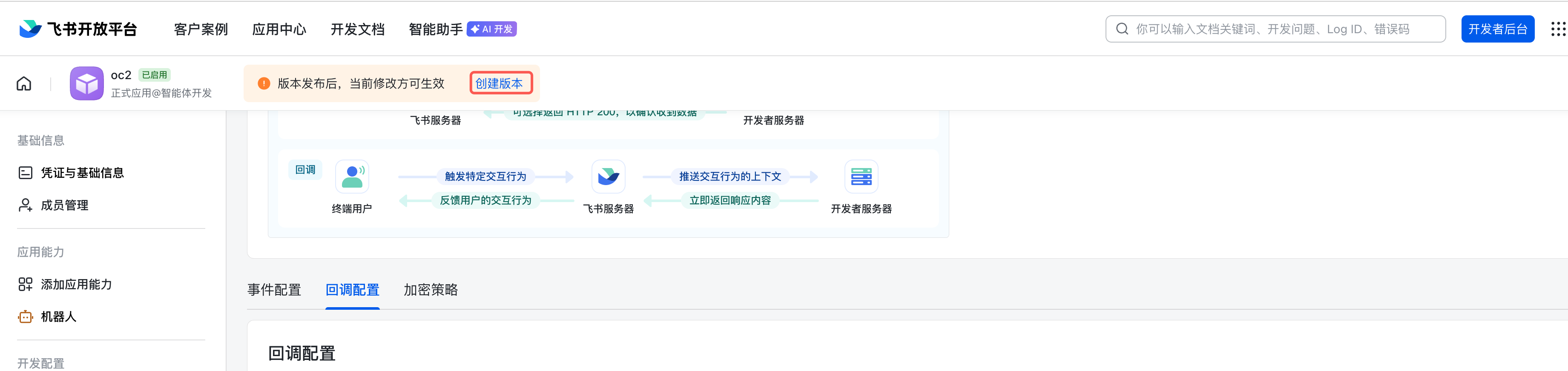
6. 单击创建版本,填写版本号保存后申请线上发布。
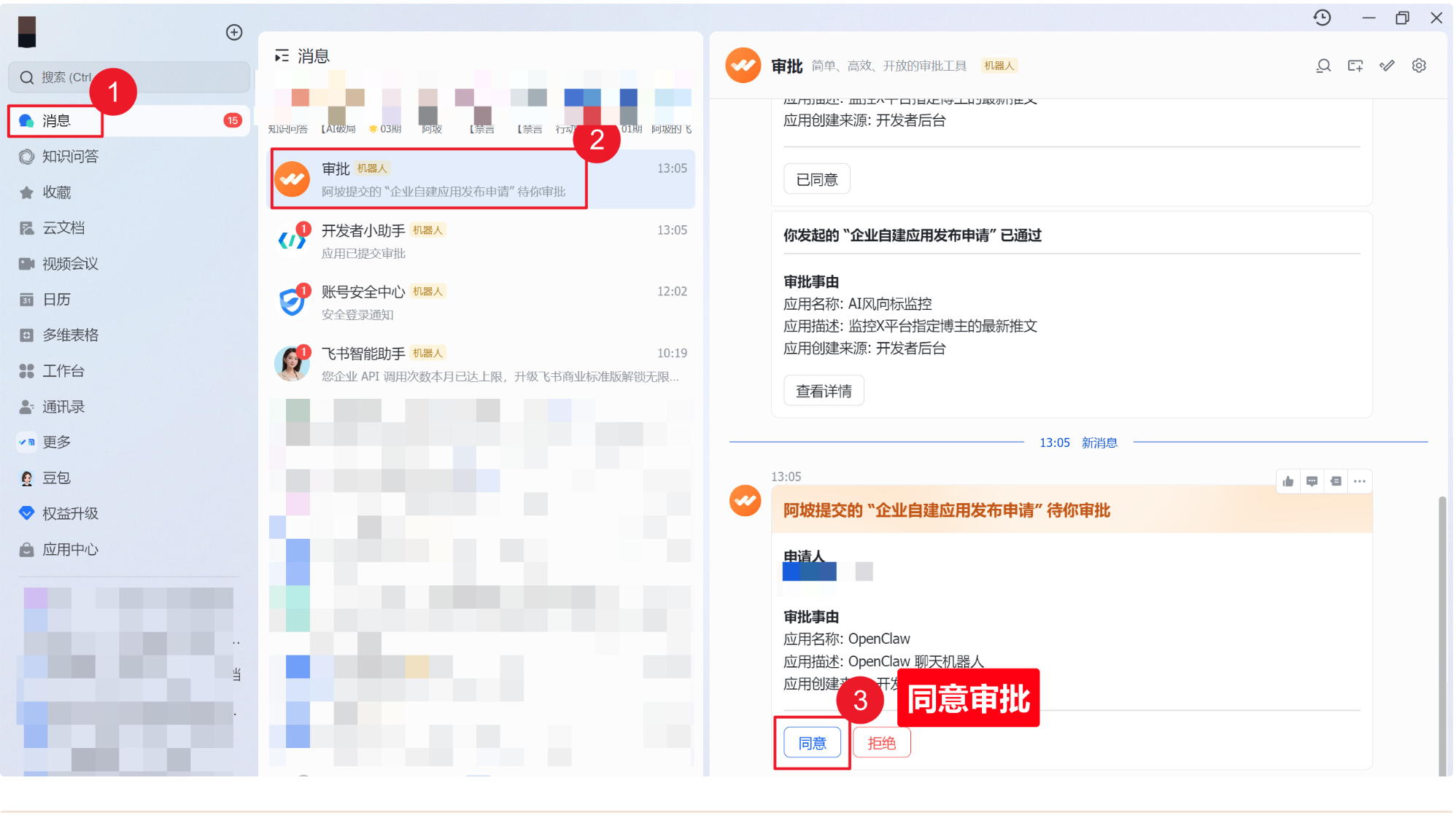
7. 进入飞书管理端进行审批。
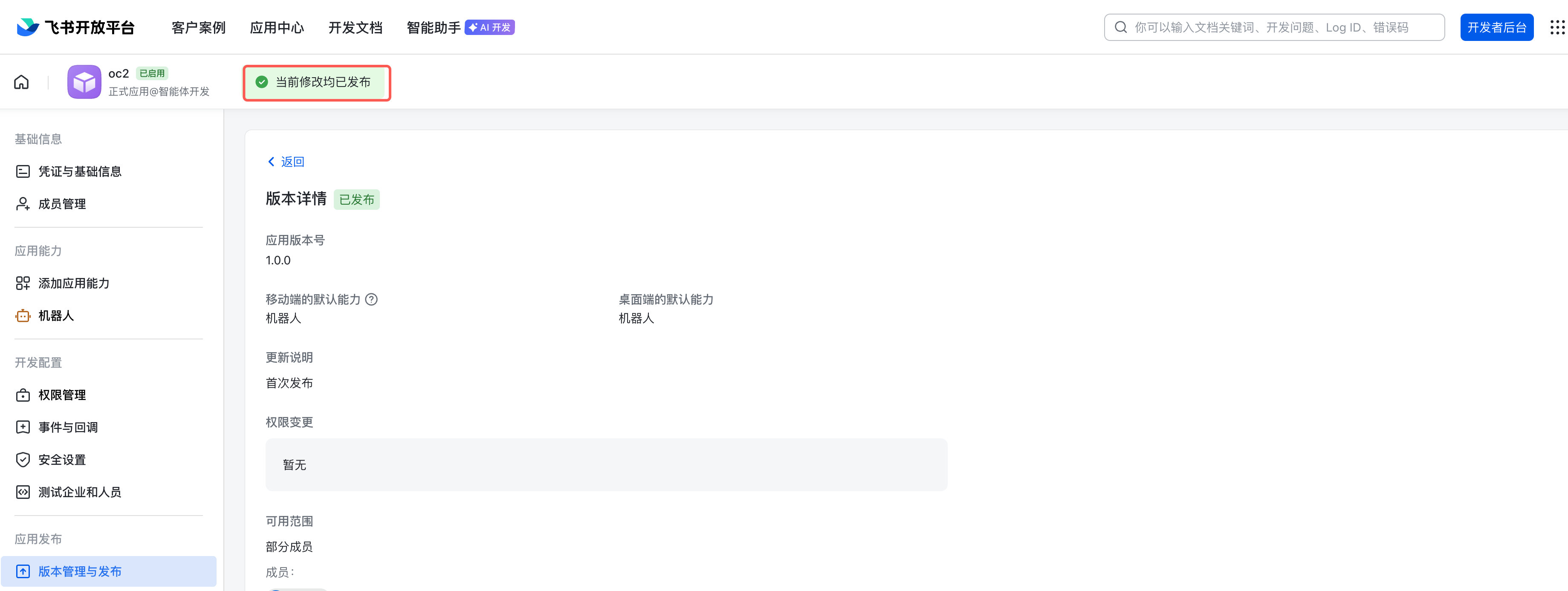
8. 返回飞书开放平台,确认修改已发布。
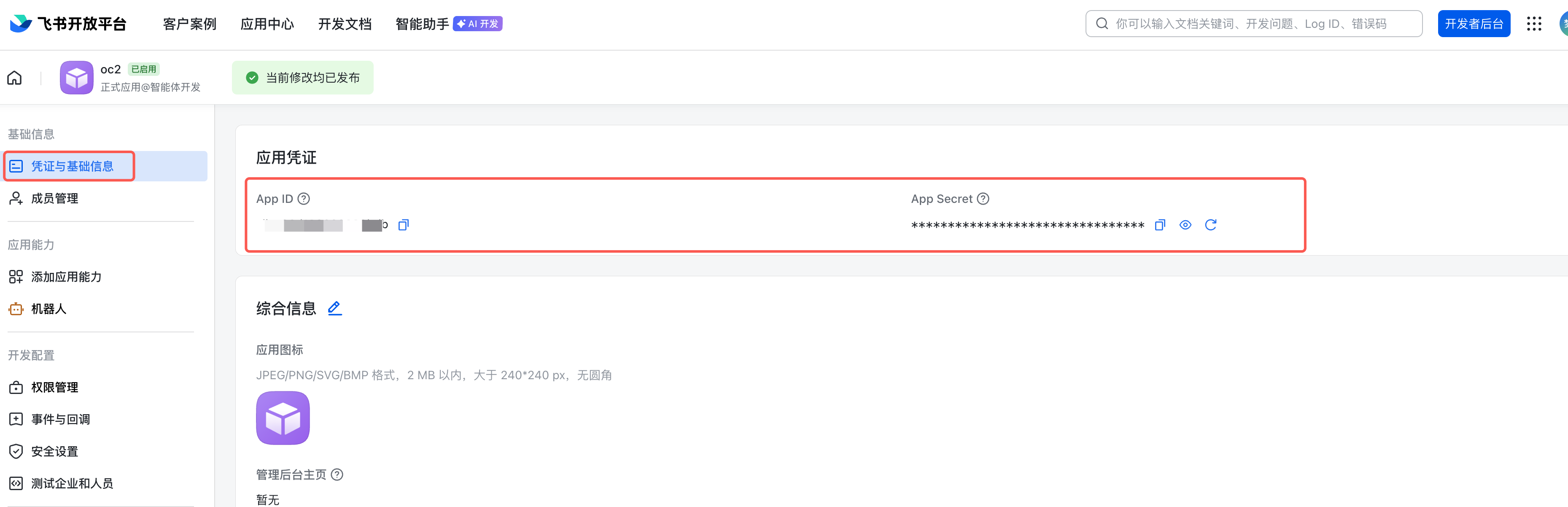
9. 在左侧目录树选择基础信息 > 凭证与基础信息,获取并记录 App ID 与 App Secret 。
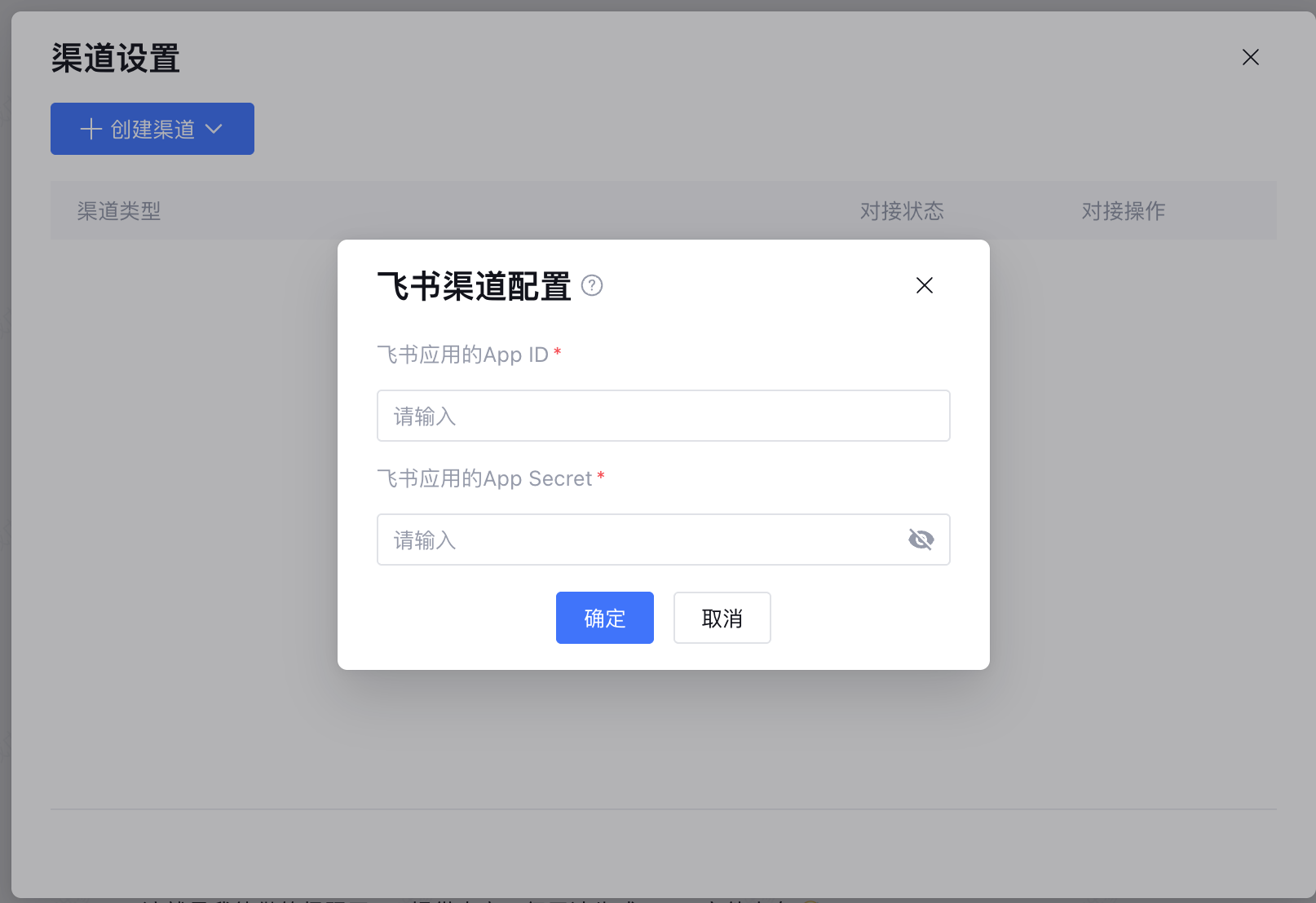
第二阶段:在智能体开发平台中配置凭证信息。1. 登录 智能体开发平台 。2. 打开 OpenClaw,单击设置-渠道设置。
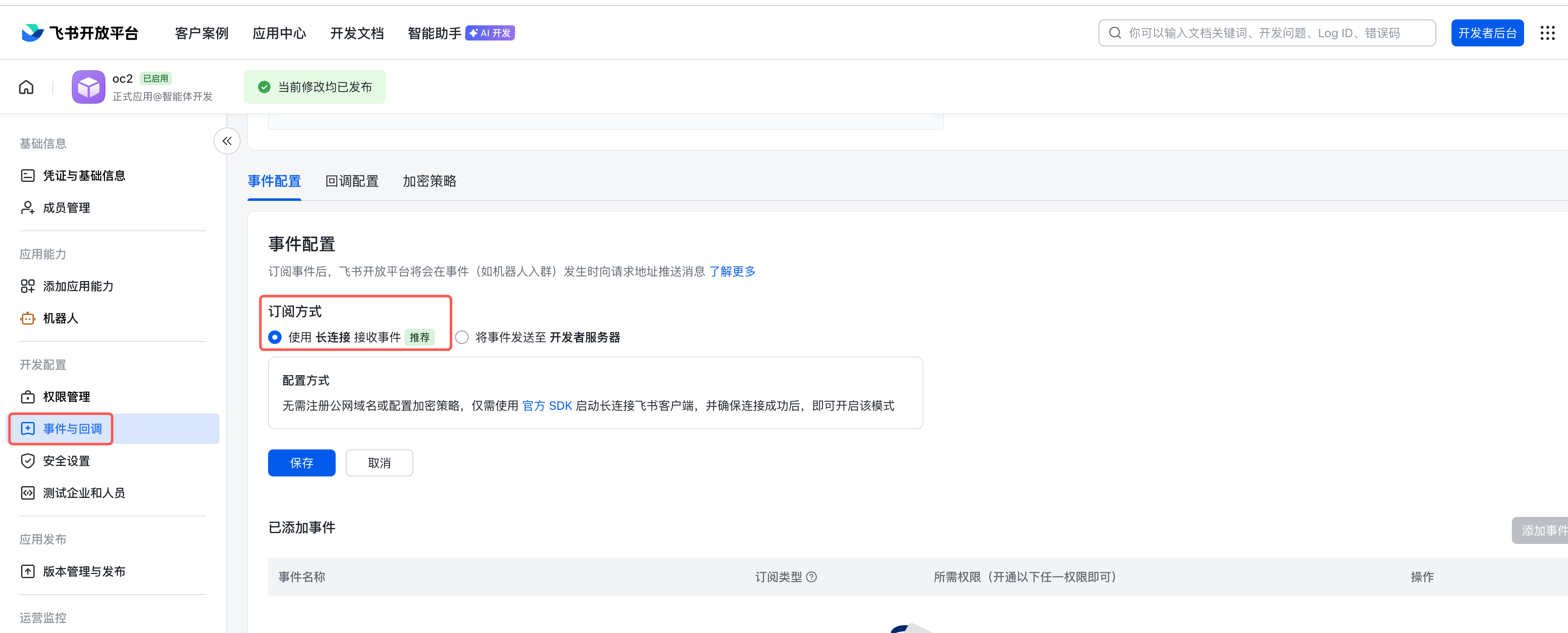
第三阶段:在飞书开放平台配置事件与回调。1. 登录飞书开发者平台。 2. 在企业自建应用页签中,找到您创建的飞书开放应用。3. 在左侧目录树选择开发配置 > 事件与回调。设置订阅方式为使用 长连接 接收事件。
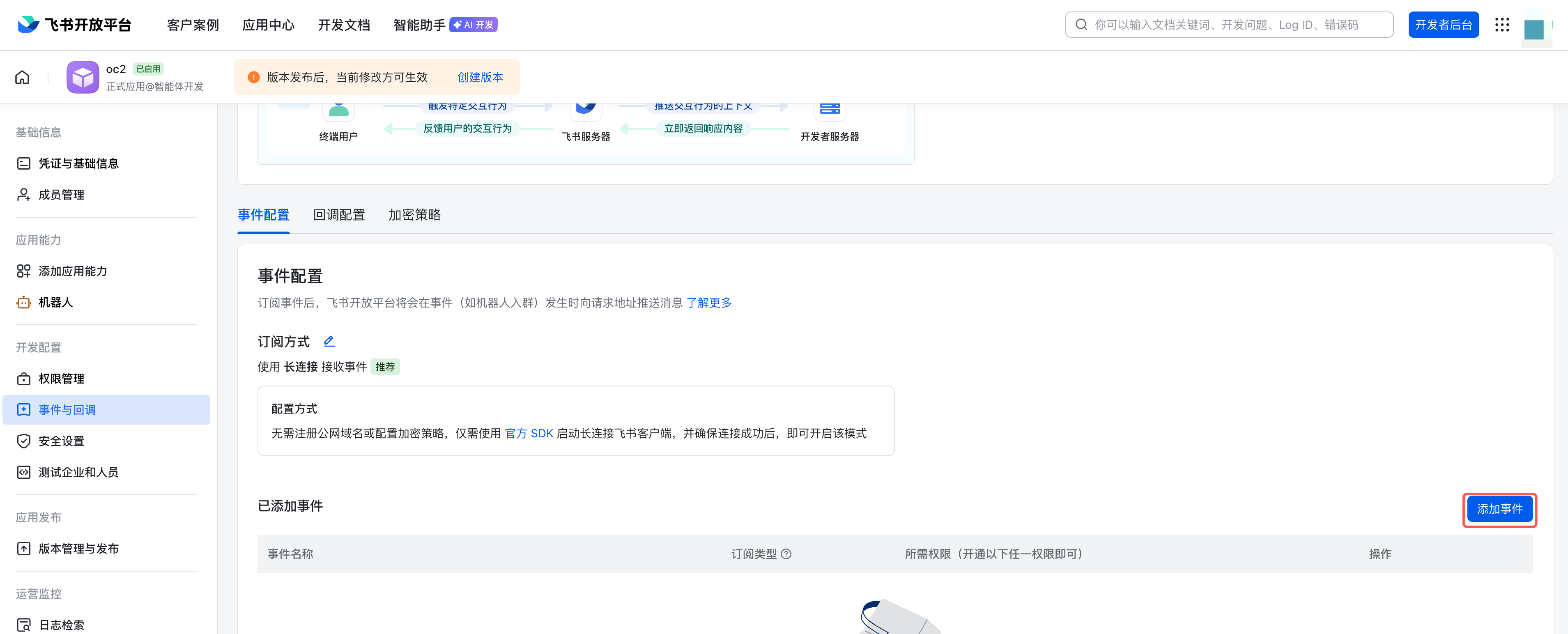
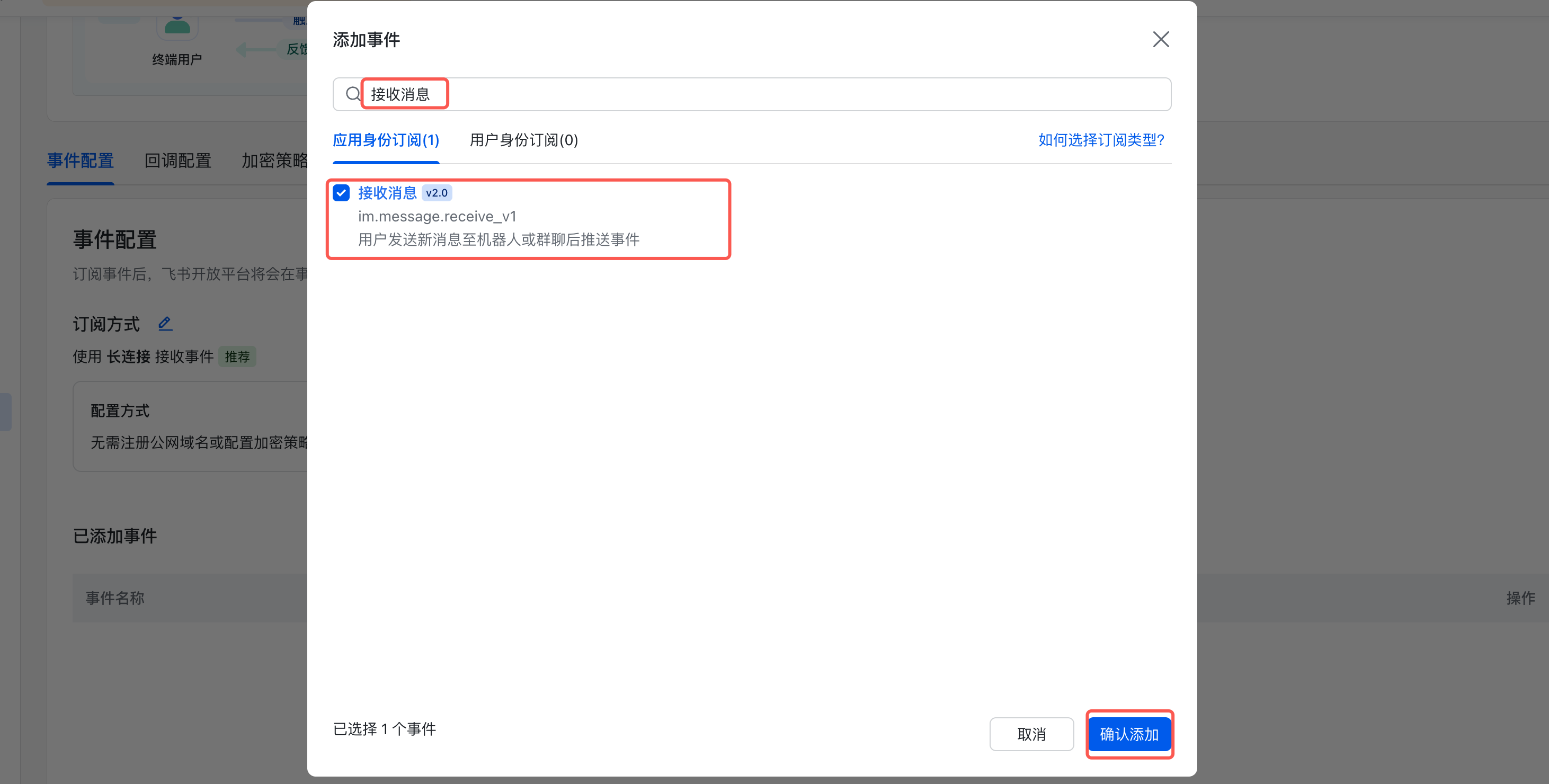
4. 选择添加事件,并搜索“接收消息”事件确认添加。
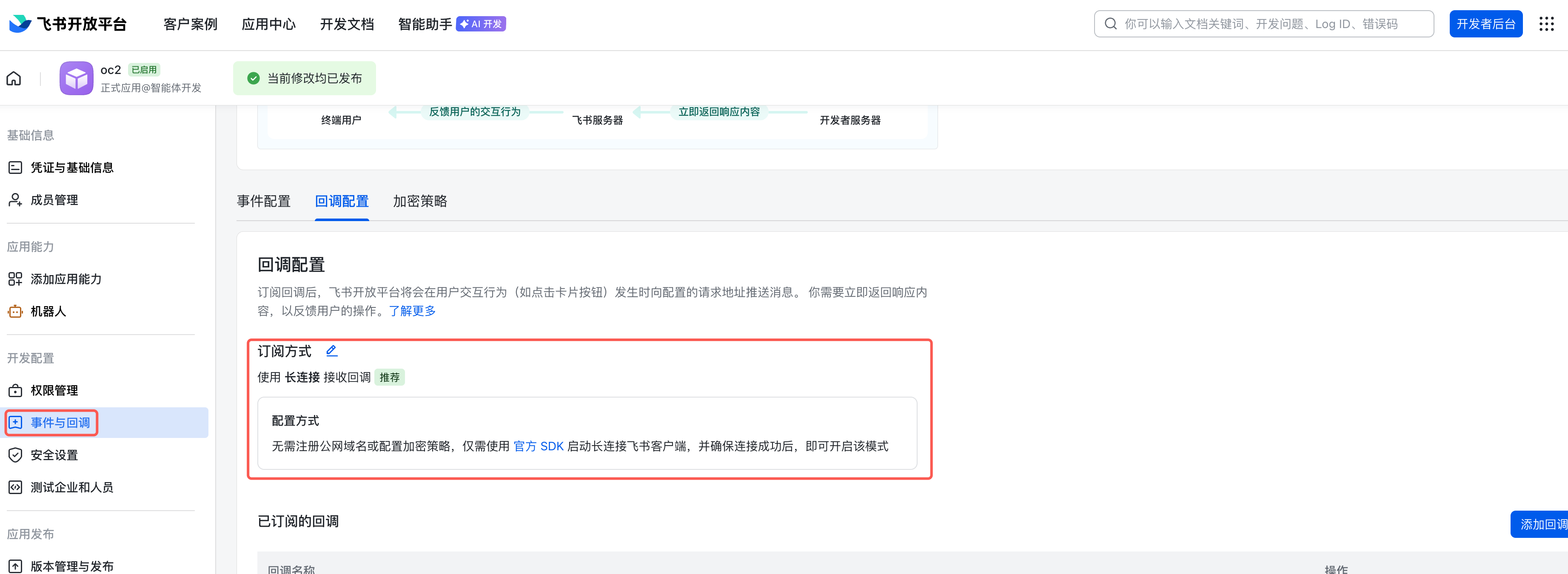
5. 回调配置选择使用 长连接 接收回调,并保存。
6. 开通获取通讯录基本信息的权限。
7. 新建版本并发布,在飞书客户端确认审核通过,即可正式在飞书中使用您的 OpenClaw 助手。
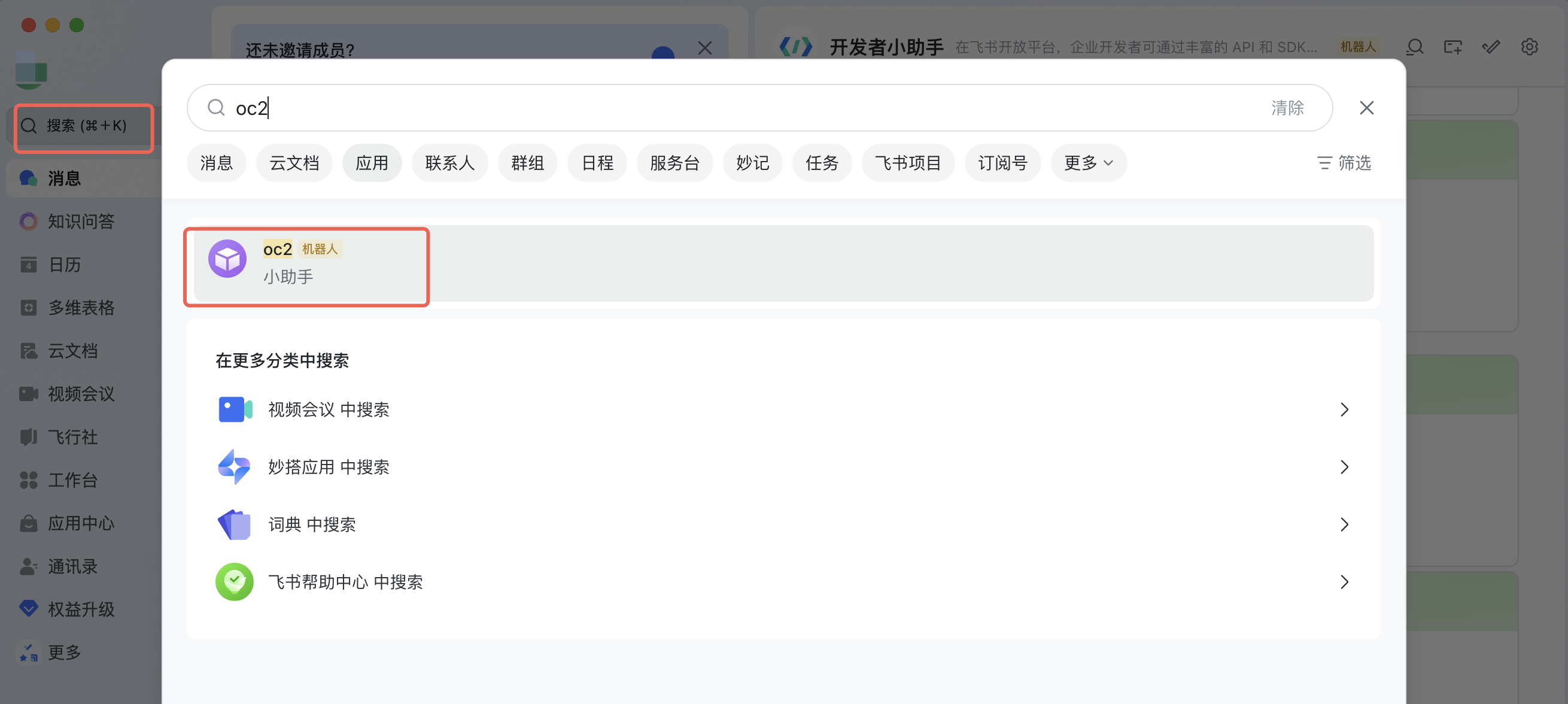
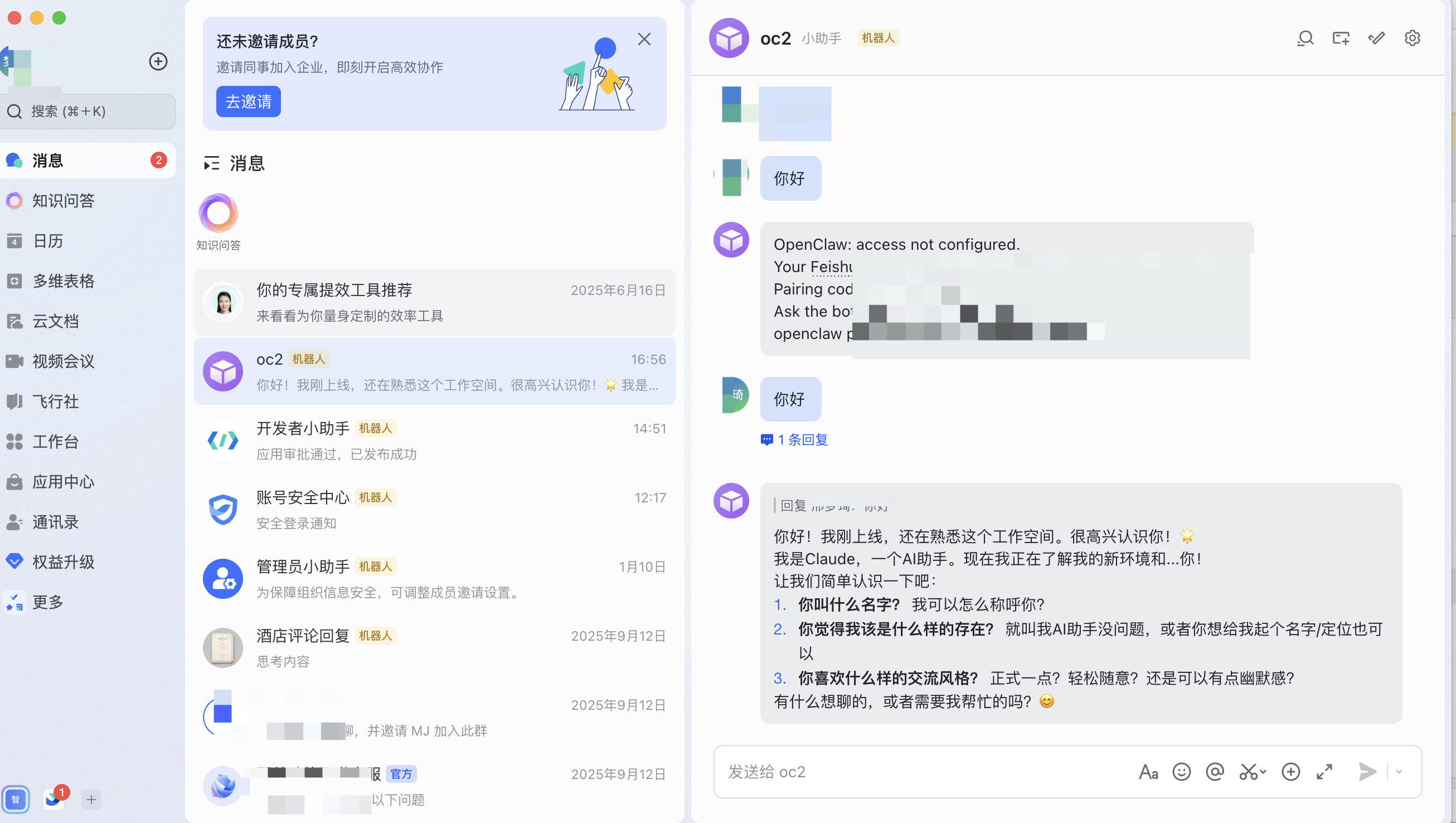
第四阶段:在飞书客户端完成配对。1. 登录飞书客户端,搜索添加的机器人名称。
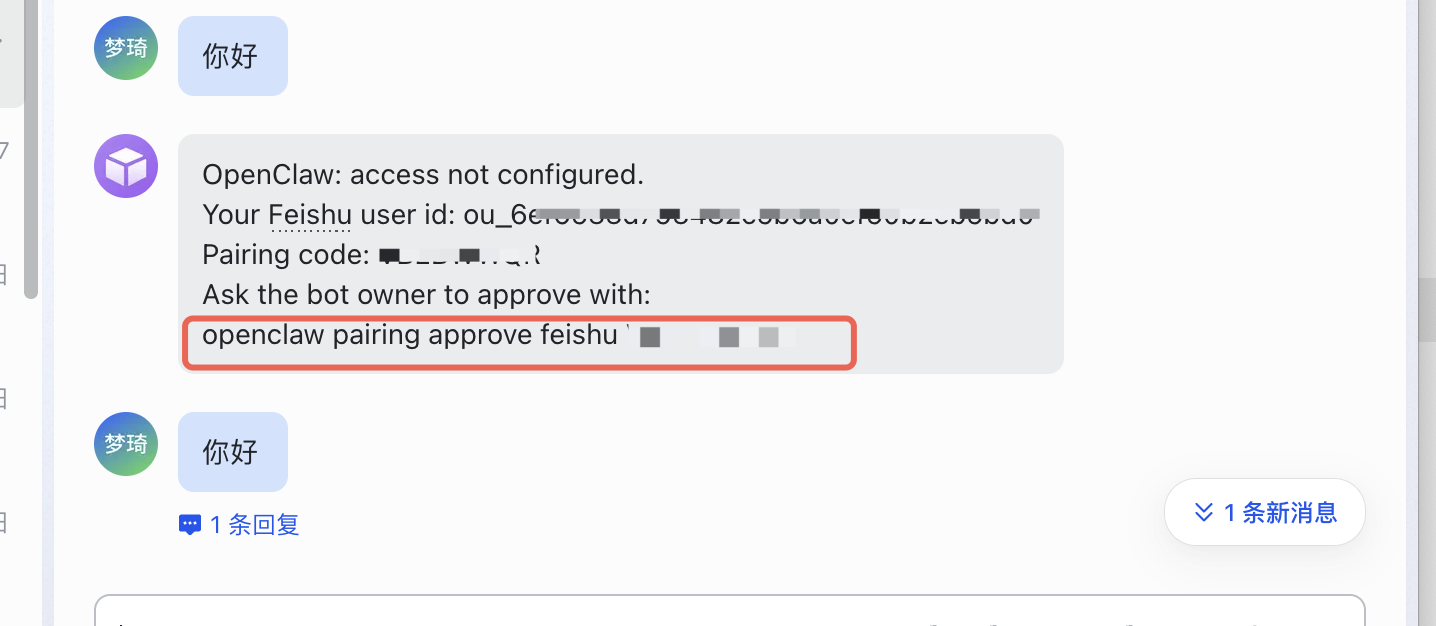
2. 发起一次对话,获取配对码
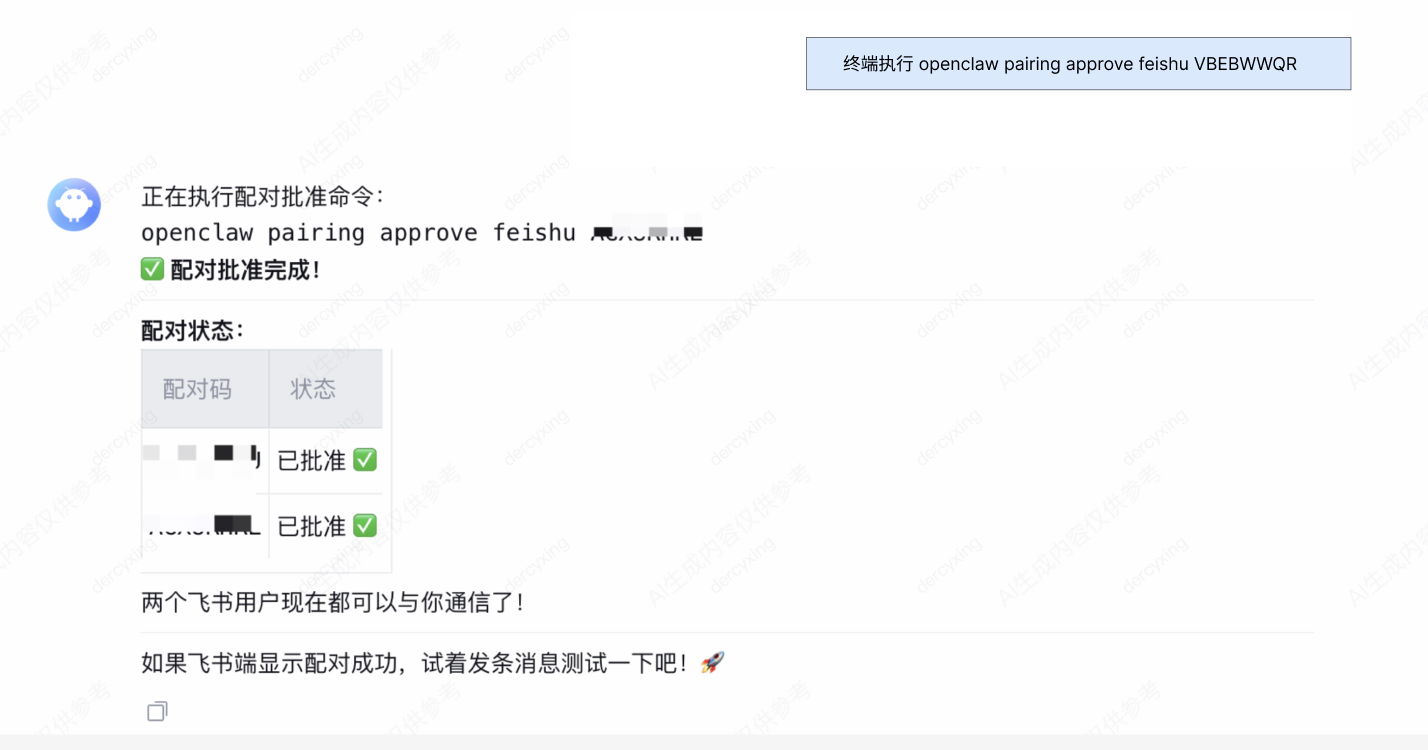
3. 复制最后一句话,发送给智能体开发平台的 OpenClaw 助手完成配对。
说明:建议发送配对码命令前加一句“终端执行”,配对成功率更高。4. 配对成功后可在飞书客户端与机器人进行对话。
说明:按上述要求完成配置后,在飞书客户端发起对话无反应,可以尝试在智能体开发平台重装系统,配置渠道信息后重新获取配对码进行匹配。
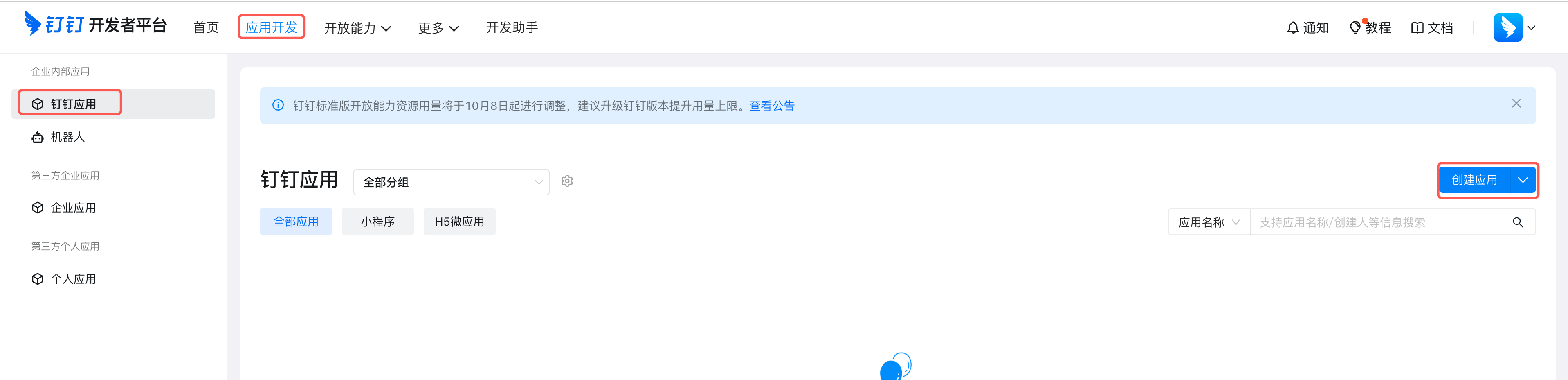
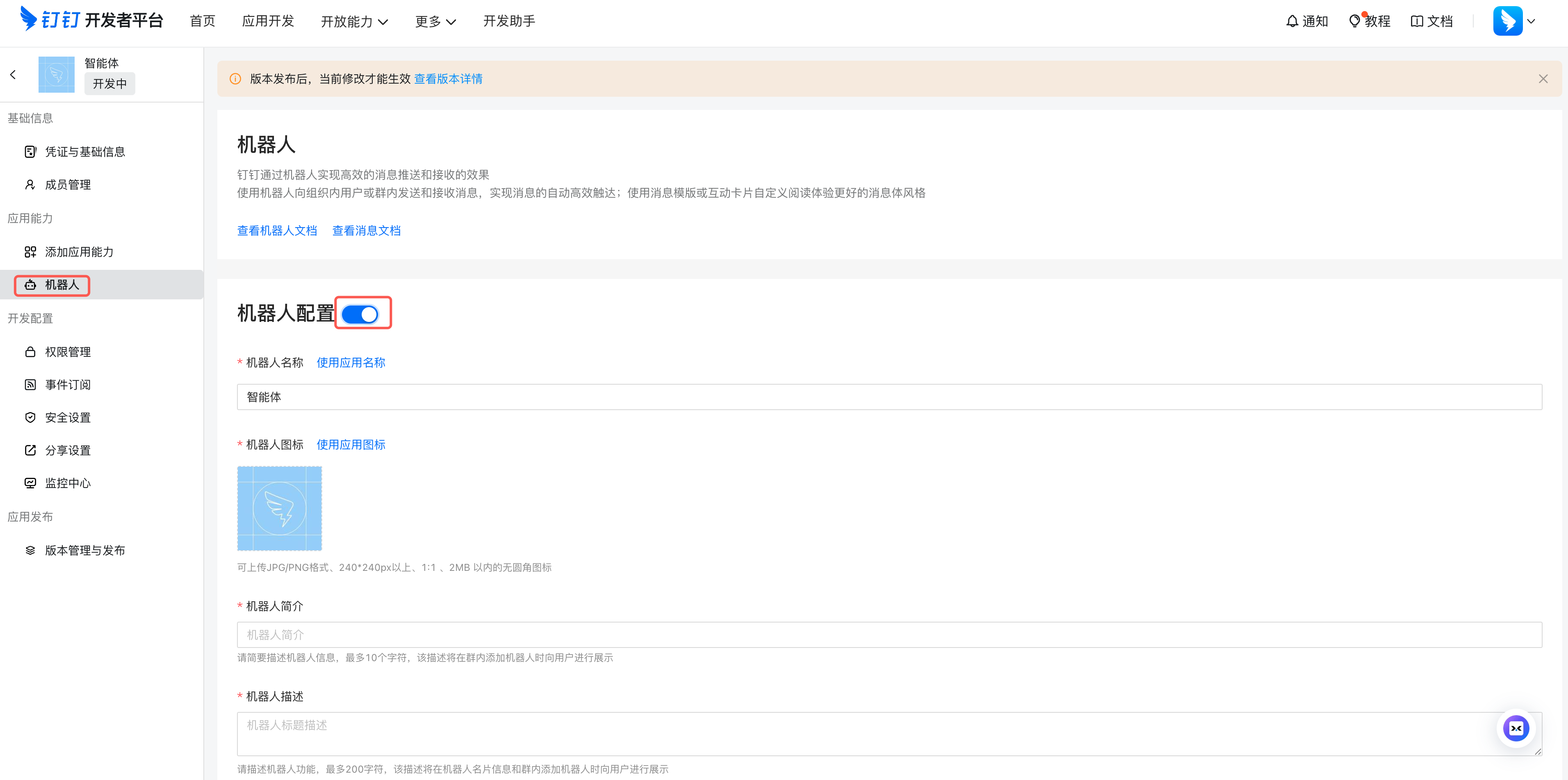
1. 登录钉钉开发者平台,创建应用。
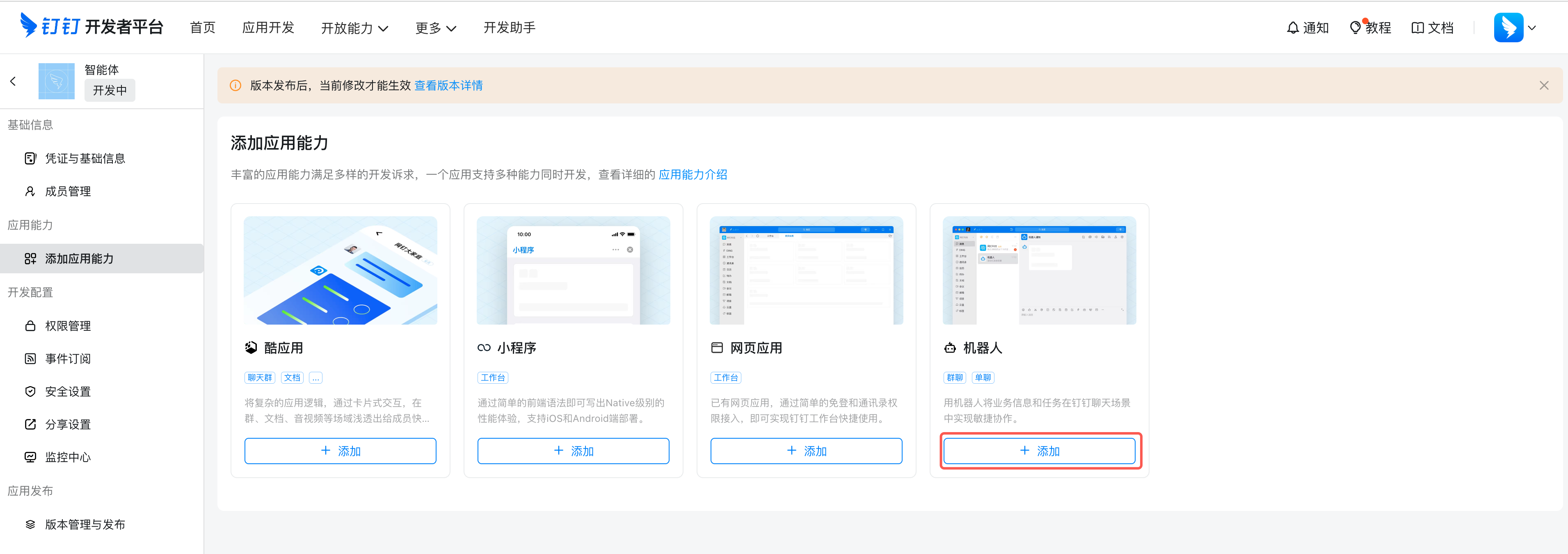
2. 进入应用,选择添加机器人。
3. 开启机器人设置,填写信息并发布。
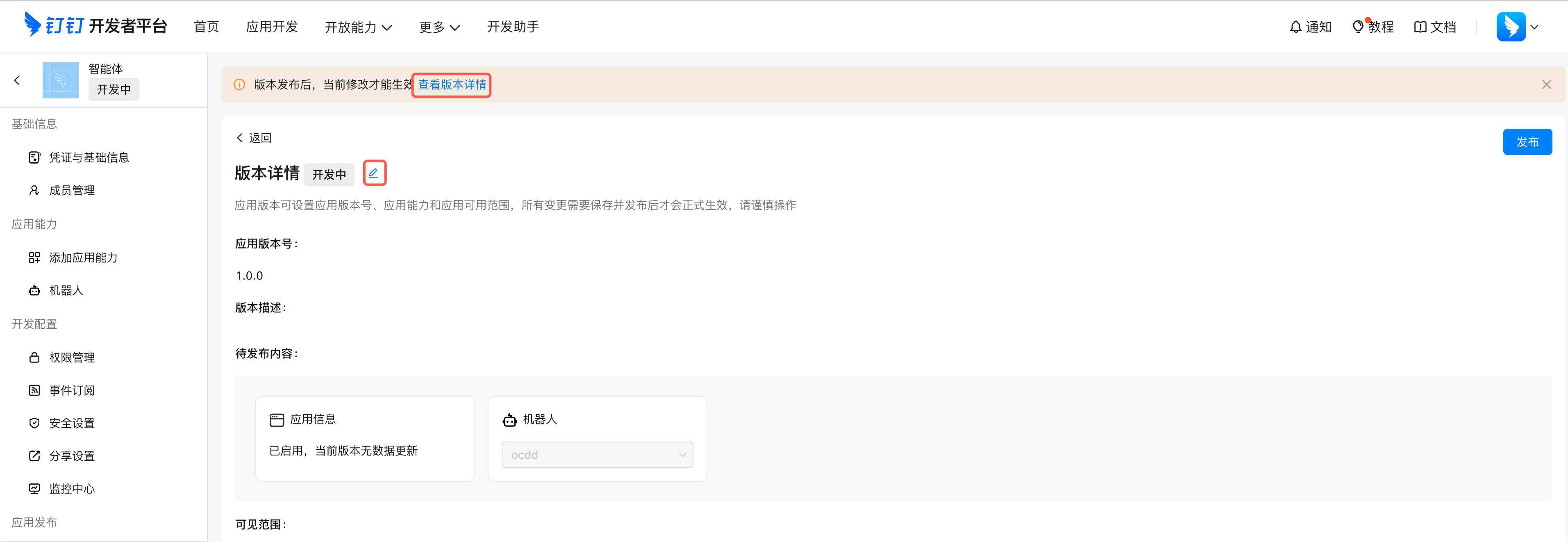
4. 单击查看版本详情,修改版本信息后发布。
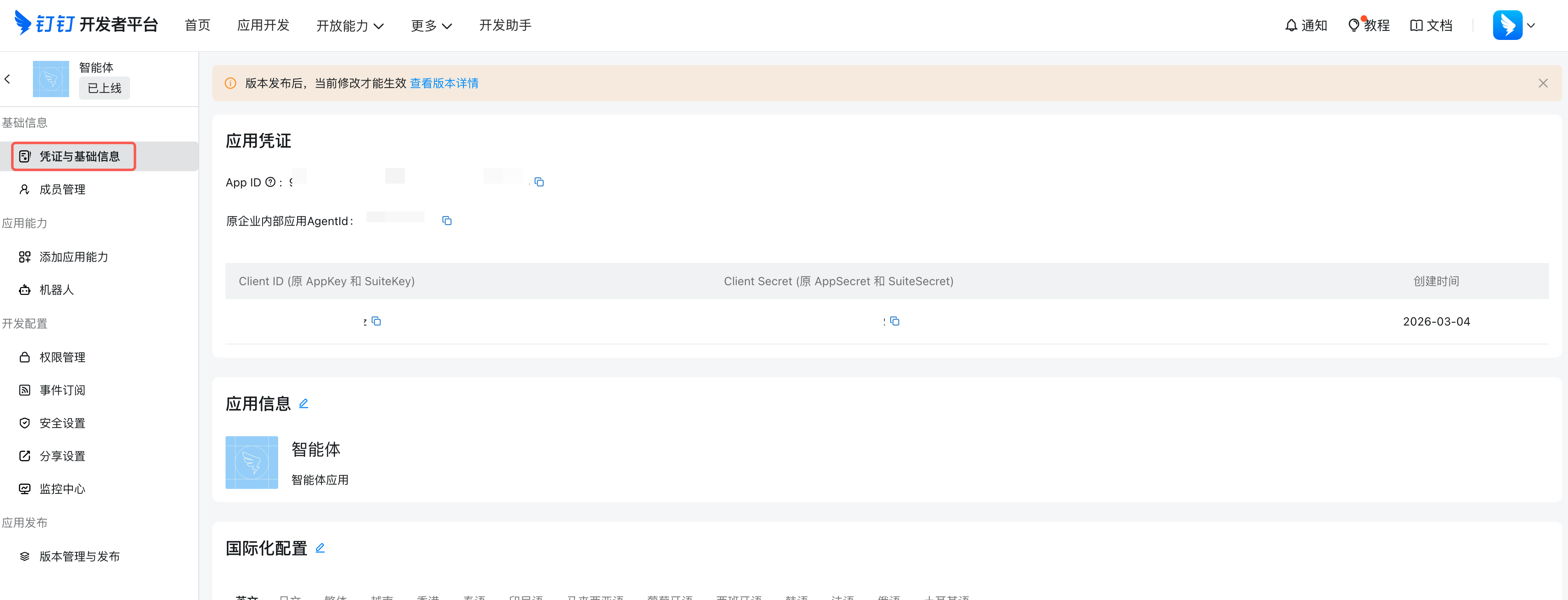
5. 在凭证与基础信息中,复制 Client ID 与 Client Secret 。
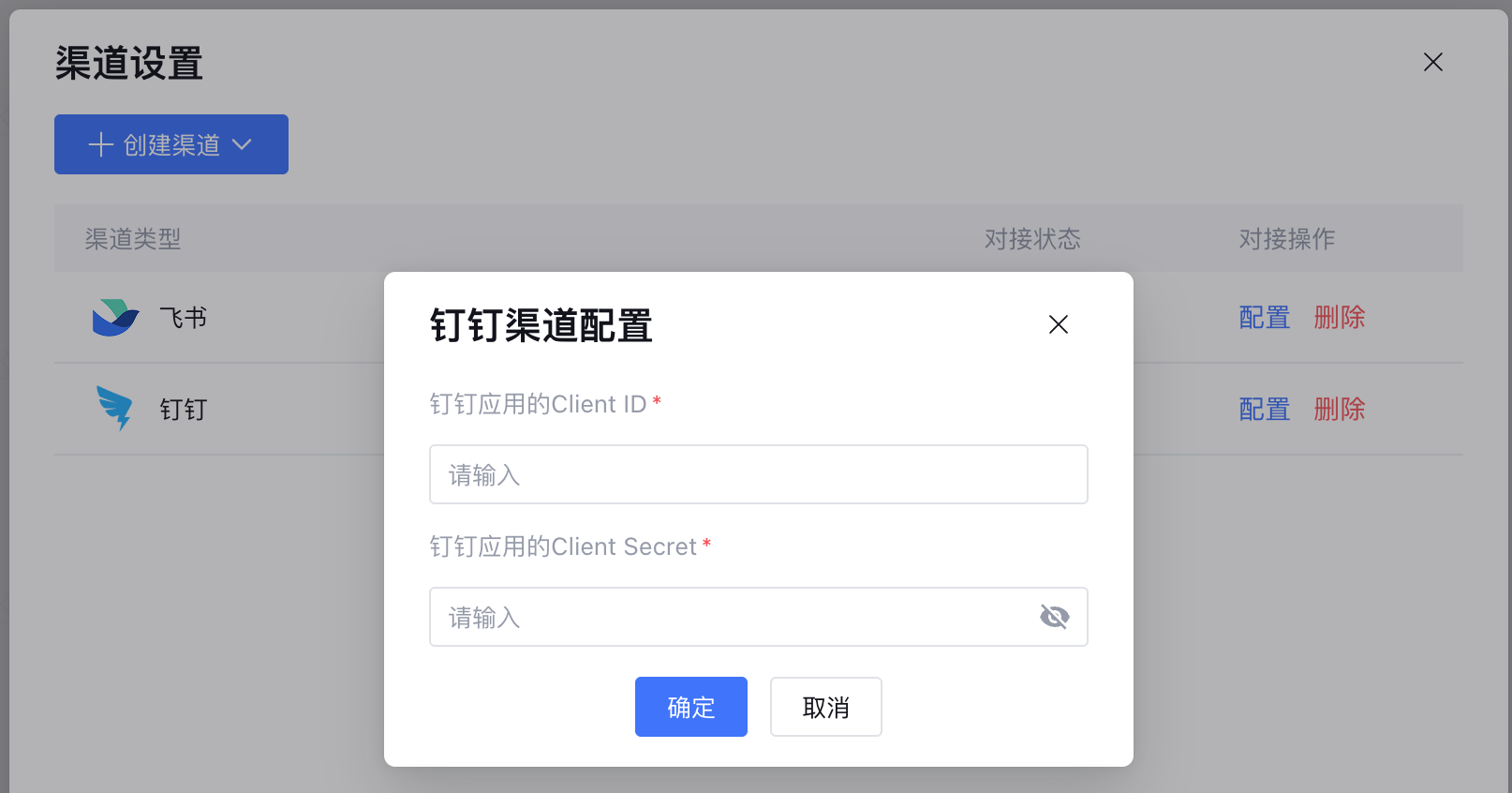
6. 登录 智能体开发平台 。7. 打开 OpenClaw,单击渠道设置。
8. 选择钉钉渠道,填入 Client ID 与 Client Secret 。
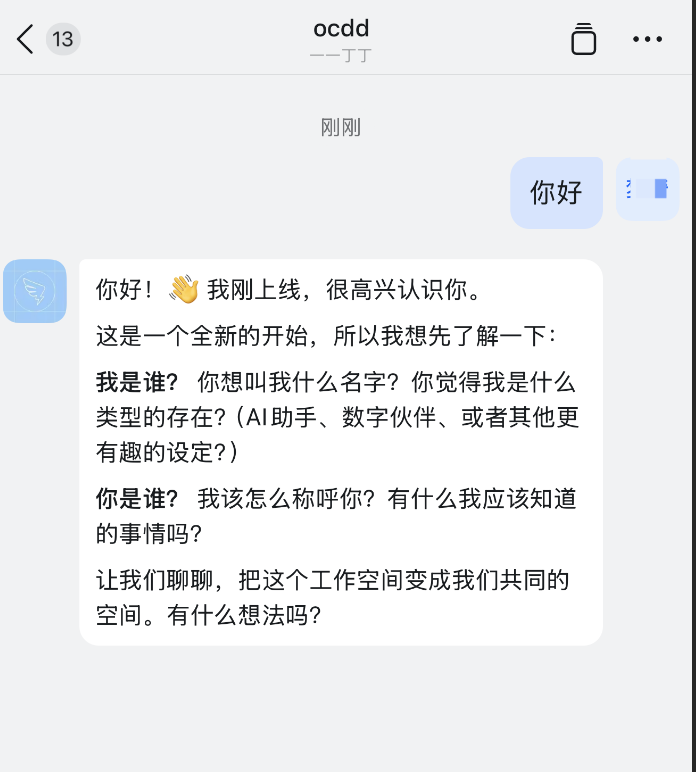
9. 打开钉钉,搜索机器人名称体验对话。