在实际业务场景中,企业往往需要在自有服务器(如腾讯云 Lighthouse )上部署 OpenClaw ,用于执行浏览器自动化、复杂操作等任务。通过腾讯云智能体开发平台提供的 Lighthouse OpenClaw Connector 插件,您可以安全、稳定地将ADP搭建的智能体与部署在 Lighthouse 上的 OpenClaw 机器人连接,无需复杂的网络配置即可实现远程能力调用。
在开始之前,请确保您已经购买了一台安装 OpenClaw 应用的 Lighthouse 。部署指引可参考 云上 OpenClaw(Clawdbot) 一键秒级部署指南。
登录 Lighthouse 控制台,确保服务状态为“运行中”。
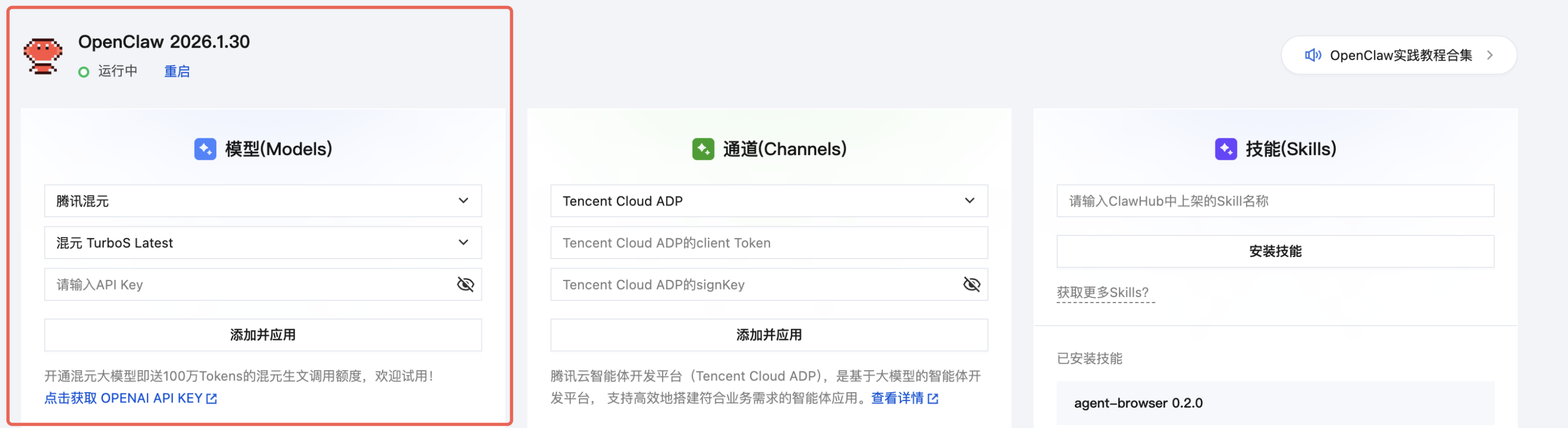
在模型配置下配置模型 API Key。
登录 腾讯云智能体开发平台。
在左侧菜单栏选择插件广场。
找到插件“ Lighthouse OpenClaw Connector ”。
点击卡片进入详情页。
为了保证连接的安全性,我们需要在 ADP 平台生成访问凭证,并在 OpenClaw 端进行验证。
在插件详情页中,单击 Token管理。
在弹出的管理页面中,单击新建 OpenClaw 访问 Token。
阅读并同意用户协议后,输入 OpenClaw 访问 Token 名称,单击确定。
创建成功后,系统会生成 RemoteBotId、Client Token 和 SignKey。
请务必立即复制并保存这些信息。
SignKey 仅在创建时显示一次,关闭弹窗后将无法再次查看。
回到 Lighthouse 的 OpenClaw 管理后台,完成双向绑定的最后一步。
进入“应用管理”页签,在“ Channel 配置”输入框,选择“ Tencent Cloud ADP ”并输入在前面步骤中获取的 RemoteBot 的 ClientToken 和 SignKey ,并点击“添加并应用”按钮,等待几十秒后页面提示“保存成功”即完成配置。
注意:
ADP 的一对 ClientToken 和 SignKey 只能配置给一个 OpenClaw 服务,如果配置了多个 OpenClaw ,ADP 无法保证哪一个服务能连接成功。
配置完成后,在腾讯云智能体开发平台的 OpenClaw RemoteBot 管理页面,查看对应的 OpenClaw 状态显示为“在线”,说明配置成功。
方法一:更新 OpenClaw 服务。
点击一键更新对 OpenClaw 服务进行更新。
等待更新完成。
更新完成后,进入“应用管理”页签,在“ Channel 配置”输入框,选择“ Tencent Cloud ADP ”并输入在前面步骤中获取的 RemoteBot 的 ClientToken 和 SignKey ,并单击添加并应用,等待几十秒后页面提示“保存成功”即完成配置。
配置完成后,在腾讯云智能体开发平台的 OpenClaw RemoteBot 管理页面,查看对应的 OpenClaw 状态显示为“在线”,说明配置成功。
方法二:安装“ ADP OpenClaw ”插件(适合不想升级 OpenClaw 服务的场景)。
单击服务器卡片上的登录,登录到 OpenClaw 服务器的控制台。
在控制台中输入如下命令安装“ ADP OpenClaw ”插件。
openclaw plugins install adp-openclaw
出现如下结果说明安装成功。
使用如下命令增加 OpenClaw 的通道配置。
openclaw channels add
在配置窗口中依次选择 Yes -> 选择 ADP OpenClaw -> 输入 ClientToken -> 输入 SignKey -> 选择 Finish -> 选择 No ,完成通道的配置。
配置完成后,在腾讯云智能体开发平台的 OpenClaw RemoteBot 管理页面,查看对应的 OpenClaw 状态显示为“在线”,说明配置成功。
模型配置和通道配置都完成之后就初步完成了 OpenClaw 配置,在腾讯云智能体开发平台上的应用可以开始接入 OpenClaw 的插件处理用户请求了。
您可以在 Multi-Agent 模式或工作流模式中使用该插件。以下以 Multi-Agent 模式为例:
登录腾讯云智能体开发平台,新建一个 Multi-Agent 模式的应用。
在应用编排页面,单击 “工具” 区域的添加,在自定义插件或已安装插件中找到 InvokeOpenClaw 工具并添加。
这是调用成功的关键步骤:
单击已添加工具右侧的菜单,选择工具设置。
在 输入参数 中,找到 RemoteBotId 字段。
将该字段的默认值设置为您在第三步申请的 RemoteBot ID 。
注意:
建议将 RemoteBotId 的 “模型可见” 开关设置为关闭状态,避免模型产生混淆,仅透传参数。
在 System Prompt(人设与回复逻辑)中引导模型使用该工具。
例如:“当用户需要执行自动化任务或询问特定信息时,请调用 InvokeOpenClaw 工具进行处理。”
在右侧预览调试窗中,输入相关指令(例如:“把 CVM 上的根目录列表发给我?”或具体的自动化任务指令)。
观察运行过程,智能体将自动调用 InvokeOpenClaw 插件,OpenClaw 执行完毕后,结果将自动返回给智能体并生成回答。
测试无误后,单击右上角发布,即可上线应用。
在工作流中使用 Lighthouse OpenClaw Connector 简述
如果您需要更精细的业务流程控制,也可以在单工作流模式中使用。前置部署和配置流程和 Multi-Agent 模式 相同,不再赘述,具体的使用流程如下:
在工作流画布中,添加 “插件” 节点。
选择 Lighthouse OpenClaw Connector 插件的 InvokeOpenClaw。
配置参数信息
在节点配置中,手动填入 RemoteBotId ,并将 Prompt 字段引用为 SYS.UserQuery (用户提问)或上一节点的输出内容。
调试工作流